Bild zu Text Konverter

Text aus jedem Bild, Foto oder Screenshot in Sekunden erkennen. Kostenlose Online-OCR direkt im Browser, ohne Anmeldung und ohne Upload.

Zum Auswählen klicken oder Bilder hierher ziehen

Sie können einen Screenshot auch überall auf dieser Seite mit Strg+V (Cmd+V am Mac) einfügen.

Das zu lesende Bild mit einem Zuschnittrahmen

Schnelle Methode – Bild zu Text

So wandeln Sie ein Bild in Text um: Fügen Sie ein Foto, einen Screenshot oder eine gescannte Seite hinzu, wählen Sie die Sprache und klicken Sie auf Text erkennen. Dann kopieren Sie den Text oder laden ihn als TXT- oder Word-Datei herunter.

Sie haben einen Screenshot? Drücken Sie irgendwo auf dieser Seite Strg+V (Cmd+V am Mac), um ihn einzufügen.

Text aus jedem Bild kopieren

Wandeln Sie ein Bild in Sekunden in Text um. Dieser kostenlose Bild-zu-Text-Konverter erkennt Text aus Fotos, JPG, PNG und Screenshots, damit Sie Text aus einem Bild kopieren können, statt ihn abzutippen.

Warum unseren Bild-zu-Text-Konverter nutzen?

Kostenlos und ohne Anmeldung

So oft Sie möchten, ohne Konto und ohne Wasserzeichen.

Privat

Läuft auf Ihrem Gerät. Ihre Bilder werden nie hochgeladen.

15 Sprachen

Liest Deutsch, Englisch, Spanisch, Arabisch, Chinesisch und mehr.

Einfügen, ziehen oder fotografieren

Screenshot einfügen, Datei hineinziehen oder am Handy ein Foto aufnehmen.

Mehrere Bilder auf einmal

Bis zu 10 Bilder hinzufügen und von jedem den Text erhalten.

Kopieren oder als TXT/Word laden

Text kopieren oder als .txt- oder Word-Datei speichern.

So extrahieren Sie Text aus einem Bild

  1. 1

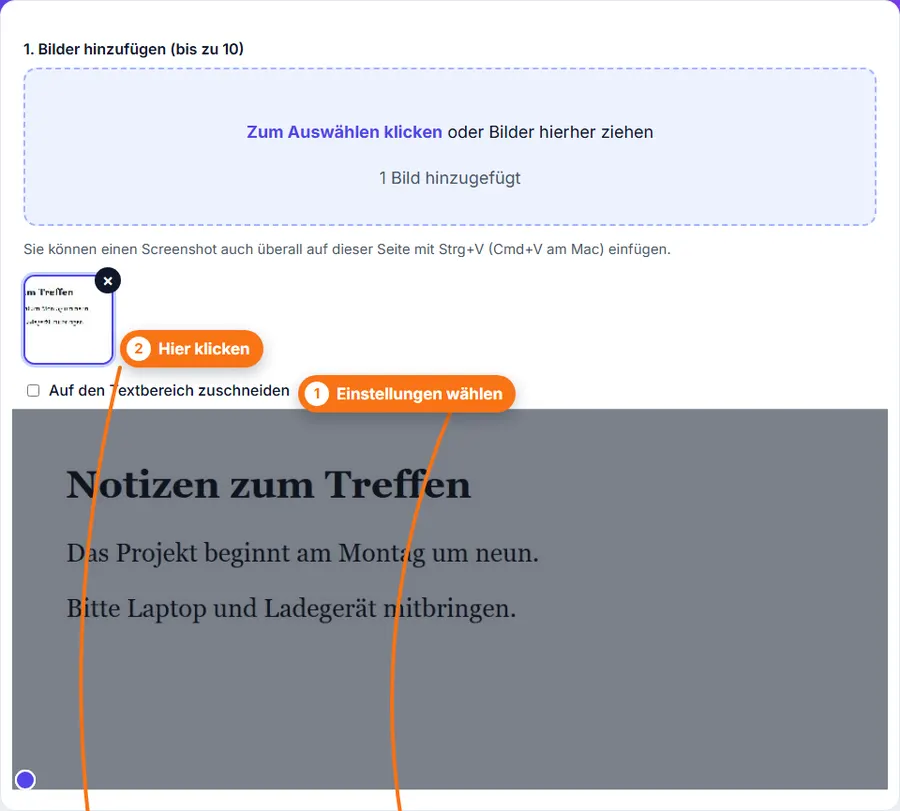
    Bild hinzufügen: zum Auswählen klicken, hineinziehen, einen Screenshot mit Strg+V einfügen oder am Handy ein Foto aufnehmen.

  2. 2

    Die Sprache des Textes wählen.

  3. 3

    Optional: das Bild drehen oder auf den Text zuschneiden.

  4. 4

    Auf Text erkennen klicken und warten, bis der Text gelesen ist.

  5. 5

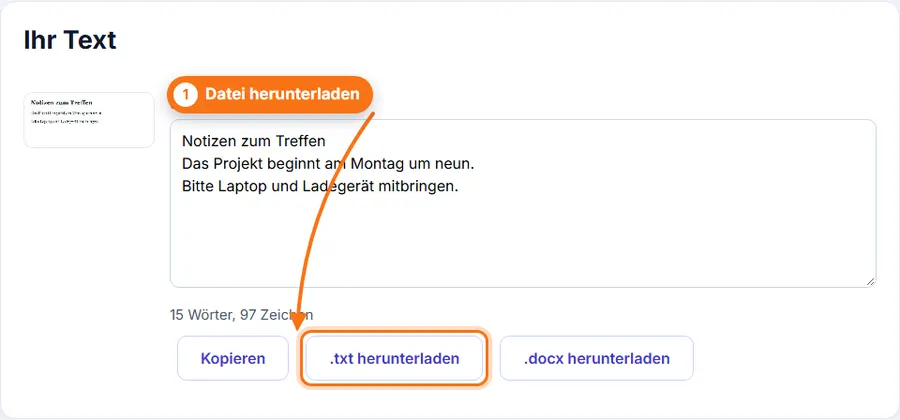
    Den Text bei Bedarf bearbeiten, dann kopieren oder als .txt- oder Word-Datei herunterladen.

Schritt-für-Schritt-Bildanleitung – ganz einfach

  1. Bild zu Text: Screenshot mit Text hinzugefügt, mit Drehen, Zuschneiden und Sprachauswahl
    Schritt 1 Bild zu Text: Screenshot mit Text hinzugefügt, mit Drehen, Zuschneiden und Sprachauswahl
  2. Bild zu Text: erkannter Text in einem bearbeitbaren Feld mit Kopieren und Download als .txt oder .docx
    Schritt 2 Bild zu Text: erkannter Text in einem bearbeitbaren Feld mit Kopieren und Download als .txt oder .docx

Was können Sie in Text umwandeln?

Tipps für bessere Ergebnisse

  • Verwenden Sie ein scharfes, gut beleuchtetes Foto ohne Schatten oder Spiegelungen.
  • Schneiden Sie das Bild auf den benötigten Text zu.
  • Richten Sie das Bild gerade aus: Drehen Sie es, bis der Text waagerecht ist.
  • Wählen Sie vor dem Start die richtige Sprache.
  • Eine höhere Auflösung hilft. Kleiner oder unscharfer Text ist schwerer zu lesen.

Was ist OCR?

OCR steht für optische Zeichenerkennung (Optical Character Recognition). Sie erkennt die Formen der Buchstaben in einem Bild und macht daraus echten Text, den Sie bearbeiten, durchsuchen und kopieren können. Dieses Tool nutzt Tesseract, eine weit verbreitete Open-Source-OCR, direkt in Ihrem Browser.

Häufige Fragen

Ist dieser Bild-zu-Text-Konverter kostenlos?

Ja. Er ist völlig kostenlos, ohne Anmeldung und ohne Wasserzeichen.

Werden meine Bilder hochgeladen oder gespeichert?

Nein. Der Text wird auf Ihrem eigenen Gerät im Browser gelesen, und Ihre Bilder werden nie hochgeladen oder gespeichert. Nur die Sprachdatei wird einmal heruntergeladen, um den Text zu lesen.

Wie kopiere ich Text aus einem Bild auf dem Handy?

Öffnen Sie diese Seite im Browser Ihres Handys, tippen Sie auf Foto aufnehmen oder wählen Sie ein Bild und tippen Sie dann auf Text erkennen. Wenn der Text erscheint, tippen Sie auf Kopieren und fügen ihn ein, wo Sie ihn brauchen.

Kann es Handschrift lesen?

Manchmal. Deutliche, saubere Handschrift kann funktionieren, die Ergebnisse schwanken aber. Gedruckter Text, Screenshots und Dokumente liefern die besten Ergebnisse.

Welche Sprachen werden unterstützt?

15 Sprachen: Englisch, Spanisch, Deutsch, Italienisch, Niederländisch, Französisch, Portugiesisch, Polnisch, Türkisch, Russisch, Arabisch, Hindi, Urdu, Chinesisch (vereinfacht) und Japanisch. Wählen Sie vor dem Start die Sprache des Textes.

Welche Bildformate kann ich verwenden?

JPG, JPEG, PNG, WebP, GIF (das erste Einzelbild), BMP und HEIC-Fotos vom iPhone, jeweils bis zu 20 MB.

Wie wandle ich einen Screenshot in Text um?

Erstellen Sie den Screenshot und drücken Sie auf dieser Seite Strg+V (Cmd+V am Mac), um ihn einzufügen, oder wählen Sie die Datei. Klicken Sie auf Text erkennen und kopieren Sie das Ergebnis.

Kann ich mehrere Bilder auf einmal in Text umwandeln?

Ja. Fügen Sie bis zu 10 Bilder hinzu. Jedes bekommt ein eigenes Textfeld, und Sie können den ganzen Text kopieren oder als eine .txt-Datei herunterladen.

Warum ist mancher Text falsch oder fehlt?

Meist ist das Bild unscharf, der Kontrast niedrig oder die falsche Sprache gewählt. Versuchen Sie ein schärferes Foto, schneiden Sie auf den Text zu, richten Sie das Bild gerade aus und wählen Sie die richtige Sprache.

Kann ich den Text als Word-Datei speichern?

Ja. Klicken Sie unter dem Ergebnis auf .docx herunterladen, um ihn als Word-Dokument zu speichern. Sie können auch eine .txt-Datei herunterladen oder den Text kopieren.
War „Bild zu Text“ hilfreich?

Ihr Feedback hilft uns, FastestImageTools zu verbessern.