Convertitore da immagine in testo

Estrai il testo da qualsiasi immagine, foto o screenshot in pochi secondi. OCR online gratuito che funziona nel browser, senza registrazione e senza caricamenti.

Fai clic per scegliere o trascina qui le immagini

Puoi anche incollare uno screenshot in qualsiasi punto della pagina con Ctrl+V (Cmd+V su Mac).

L'immagine da leggere, con un riquadro di ritaglio

Metodo rapido – immagine in testo

Come estrarre il testo da un'immagine: aggiungi una foto, uno screenshot o una pagina scansionata, scegli la lingua e fai clic su Estrai il testo. Poi copia il testo o scaricalo come file TXT o Word.

Hai uno screenshot? Premi Ctrl+V (Cmd+V su Mac) in qualsiasi punto della pagina per incollarlo.

Copia il testo da qualsiasi immagine

Trasforma un'immagine in testo in pochi secondi. Questo convertitore gratuito da immagine in testo legge foto, JPG, PNG e screenshot, così puoi copiare il testo da un'immagine invece di riscriverlo.

Perché usare il nostro convertitore da immagine in testo?

Gratis e senza registrazione

Usalo quanto vuoi, senza account e senza filigrana.

Privato

Funziona sul tuo dispositivo. Le tue immagini non vengono mai caricate.

15 lingue

Legge italiano, inglese, spagnolo, arabo, cinese e altre lingue.

Incolla, trascina o scatta

Incolla uno screenshot, trascina un file o scatta una foto con il telefono.

Più immagini insieme

Aggiungi fino a 10 immagini e ottieni il testo di ognuna.

Copia o scarica TXT/Word

Copia il testo o salvalo come file .txt o Word.

Come estrarre il testo da un'immagine

  1. 1

    Aggiungi l'immagine: fai clic per sceglierla, trascinala, incolla uno screenshot con Ctrl+V o scatta una foto con il telefono.

  2. 2

    Scegli la lingua del testo.

  3. 3

    Facoltativo: ruota l'immagine o ritaglia solo il testo.

  4. 4

    Fai clic su Estrai il testo e attendi la lettura.

  5. 5

    Modifica il testo se serve, poi copialo o scaricalo come file .txt o Word.

Guida illustrata passo dopo passo – facile da usare

  1. Immagine in testo: screenshot con testo aggiunto, con rotazione, ritaglio e lingua
    Passo 1 Immagine in testo: screenshot con testo aggiunto, con rotazione, ritaglio e lingua
  2. Immagine in testo: testo letto in un riquadro modificabile con Copia e download in .txt o .docx
    Passo 2 Immagine in testo: testo letto in un riquadro modificabile con Copia e download in .txt o .docx

Cosa puoi convertire in testo?

Consigli per risultati migliori

  • Usa una foto nitida e ben illuminata, senza ombre né riflessi.
  • Ritaglia solo il testo che ti serve.
  • Raddrizza l'immagine: ruotala finché il testo è orizzontale.
  • Scegli la lingua giusta prima di iniziare.
  • Una risoluzione più alta aiuta. Il testo piccolo o sfocato è più difficile da leggere.

Che cos'è l'OCR?

OCR significa riconoscimento ottico dei caratteri (Optical Character Recognition). Riconosce le forme delle lettere in un'immagine e le trasforma in testo vero che puoi modificare, cercare e copiare. Questo strumento usa Tesseract, un motore OCR open source molto diffuso, direttamente nel tuo browser.

Domande frequenti

Questo convertitore da immagine in testo è gratuito?

Sì. È completamente gratuito, senza registrazione e senza filigrana.

Le mie immagini vengono caricate o salvate?

No. Il testo viene letto sul tuo dispositivo, nel browser, e le tue immagini non vengono mai caricate né salvate. Viene scaricato solo il file della lingua, una volta, per leggere il testo.

Come copio il testo da un'immagine sul telefono?

Apri questa pagina nel browser del telefono, tocca Scatta una foto o scegli un'immagine, poi tocca Estrai il testo. Quando compare il testo, tocca Copia e incollalo dove ti serve.

Può leggere la scrittura a mano?

A volte. Una grafia chiara e ordinata può funzionare, ma i risultati variano. Testo stampato, screenshot e documenti danno i risultati migliori.

Quali lingue sono supportate?

15 lingue: inglese, spagnolo, tedesco, italiano, olandese, francese, portoghese, polacco, turco, russo, arabo, hindi, urdu, cinese (semplificato) e giapponese. Scegli la lingua del testo prima di iniziare.

Quali formati di immagine posso usare?

JPG, JPEG, PNG, WebP, GIF (il primo fotogramma), BMP e foto HEIC dell'iPhone, fino a 20 MB ciascuna.

Come converto uno screenshot in testo?

Fai lo screenshot, poi premi Ctrl+V (Cmd+V su Mac) in questa pagina per incollarlo, oppure scegli il file. Fai clic su Estrai il testo e copia il risultato.

Posso convertire più immagini in testo insieme?

Sì. Aggiungi fino a 10 immagini. Ognuna ha il suo riquadro di testo e puoi copiare tutto o scaricarlo in un unico file .txt.

Perché una parte del testo è sbagliata o manca?

Di solito l'immagine è sfocata, il contrasto è basso o la lingua scelta è sbagliata. Prova una foto più nitida, ritaglia solo il testo, raddrizza l'immagine e scegli la lingua giusta.

Posso salvare il testo come file Word?

Sì. Fai clic su Scarica .docx sotto il risultato per salvarlo come documento Word. Puoi anche scaricare un file .txt o copiare il testo.
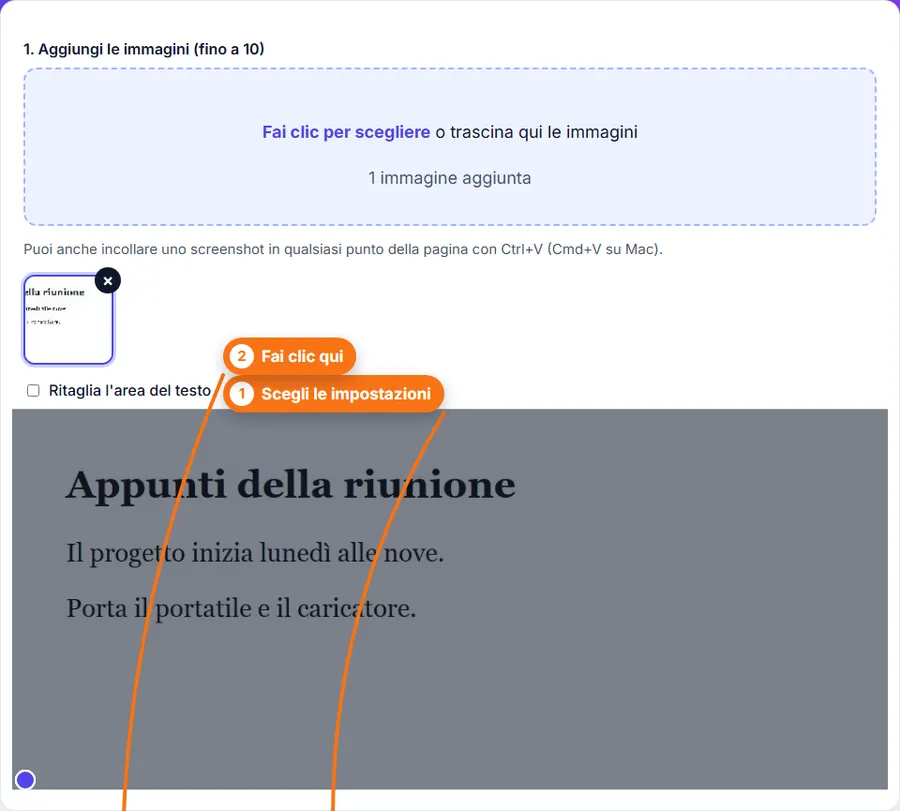
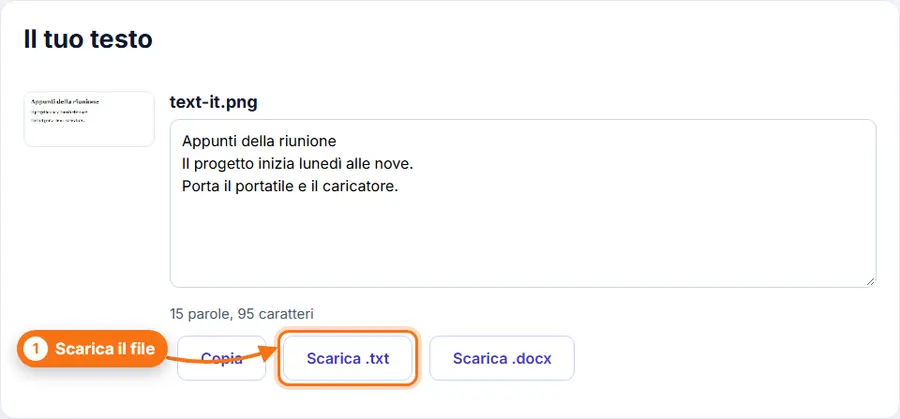
Immagine in testo ti è stato utile?

Il tuo parere ci aiuta a migliorare FastestImageTools.