Comprimi immagini online

Riduci il peso di un'immagine a un valore in KB o MB oppure scegli un livello di qualità. Comprimi JPG, PNG e WebP direttamente nel browser.

Fai clic per scegliere o trascina qui un'immagine

JPG e WebP vengono compressi abbassando la qualità. Il PNG viene compresso riducendo il numero di colori e ottimizzando il file, e i colori possono cambiare leggermente. Il PNG mantiene le aree trasparenti, il JPG le rende bianche.
Metodo rapido – comprimere un'immagine

Come comprimere un'immagine: scegli un JPG, PNG o WebP, scrivi il peso che ti serve in KB o MB oppure scegli un livello di qualità, e fai clic su Comprimi immagine. Confronta i pesi, poi scarica.

Punta un po' sotto il limite che ti serve. Per un limite di 100 KB, prova 95 KB.

Rendi più leggeri i file delle immagini

Le foto grandi possono essere troppo pesanti per email, moduli e siti web. Riduci il peso di un JPG, PNG o WebP al limite che ti serve, in KB o MB, oppure scegli tu un livello di qualità, e confronta i pesi prima di scaricare.

Perché usare questo strumento?

Peso di destinazione

Scrivi il peso che ti serve in KB o MB e lo strumento lo raggiunge.

Controllo della qualità

Preferisci decidere tu? Usa l'impostazione della qualità.

Vedi il risultato

Confronta i pesi prima e dopo. Se il file non è più leggero, tieni l'originale.

Nessuna registrazione

Usalo subito, senza creare un account.

Come usare Comprimi immagini

  1. 1

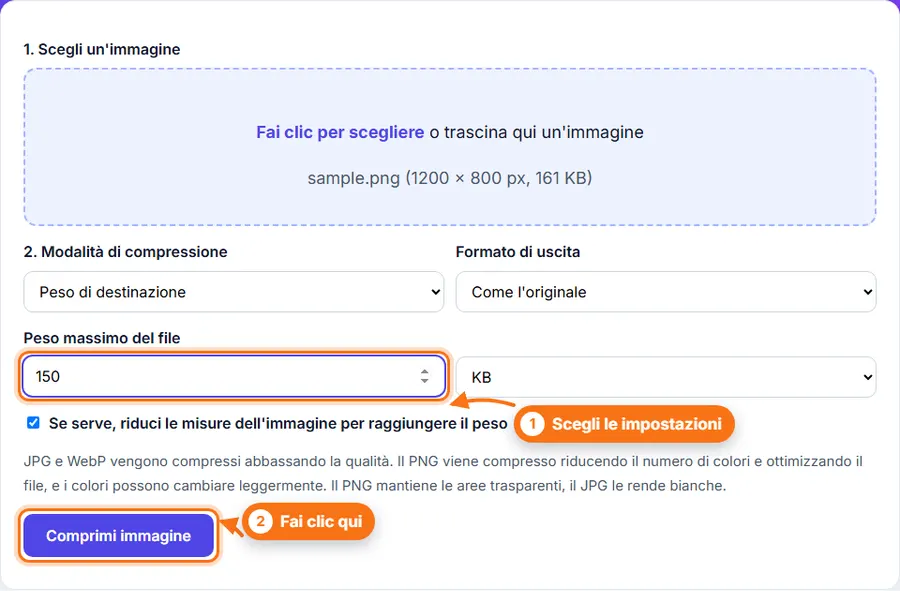
    Fai clic sull'area di caricamento e scegli una foto, oppure trascinala.

  2. 2

    Scegli Peso di destinazione per rispettare un limite oppure Livello di qualità per impostare tu la qualità.

  3. 3

    Per un peso di destinazione, scrivi un numero e scegli KB o MB.

  4. 4

    Scegli un formato di uscita. Come l'originale mantiene JPG, PNG e WebP nel loro formato.

  5. 5

    Fai clic su Comprimi immagine.

  6. 6

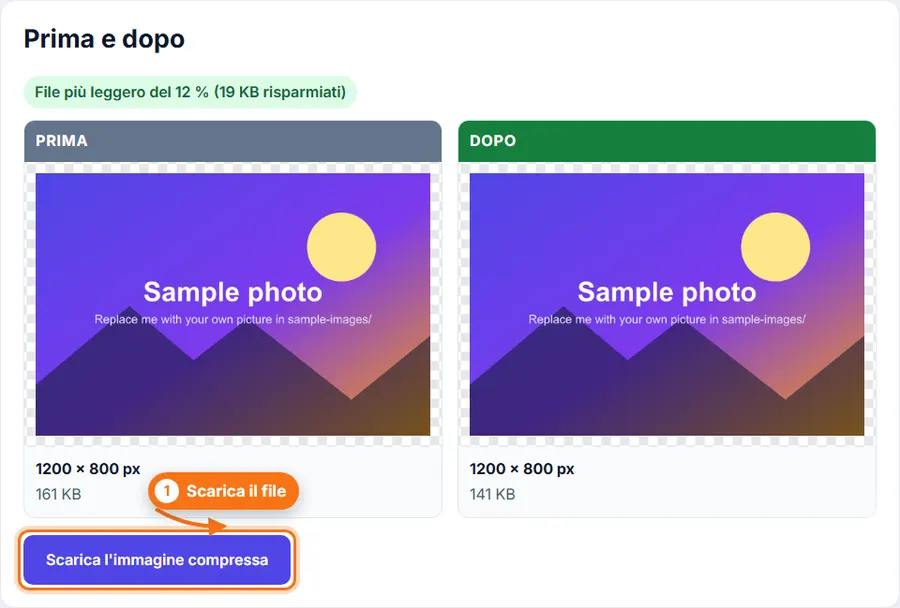
    Controlla Prima, Dopo e il nuovo peso, poi scarica.

Guida illustrata passo dopo passo – facile da usare

  1. Comprimi immagini: file scelto, impostazioni visibili
    Passo 1 Comprimi immagini: file scelto, impostazioni visibili
  2. Comprimi immagini: risultato con il peso del file e il pulsante per scaricare
    Passo 2 Comprimi immagini: risultato con il peso del file e il pulsante per scaricare

Usi comuni

Consigli

  • Punta un po' sotto il limite che ti serve. Per un limite di 100 KB, prova 95 KB.
  • Lascia attiva l'opzione per ridurre le misure, così lo strumento può rimpicciolire l'immagine se la qualità non basta.
  • Guarda sempre l'anteprima Dopo prima di caricare l'immagine.

Comprimi immagini senza programmi complicati

Per ridurre il peso di un'immagine non serve un programma di fotoritocco. FastestImageTools rende tutto semplice, così torni subito al tuo lavoro.

Domande frequenti

Perché non ha raggiunto il peso scelto?

Pesi molto piccoli possono essere impossibili per foto grandi e ricche di dettagli. Consenti la riduzione delle misure o scegli un peso più alto.

Può comprimere i file PNG?

Sì. I PNG vengono compressi riducendo il numero di colori e ottimizzando il file. La trasparenza resta, ma i colori possono cambiare leggermente: controlla l'anteprima. Per le foto, JPG o WebP danno di solito un file più leggero.

E se il risultato non è più leggero?

Alcuni file sono già ben compressi. Se il nuovo file non è più leggero, lo strumento te lo dice e ti propone Tieni l'originale.

La compressione riduce la qualità?

Di solito un poco. JPG e WebP eliminano qualche dettaglio e la compressione PNG può cambiare leggermente i colori. Un livello più basso dà un file più leggero ma cambiamenti più visibili. Il PNG al 100 % mantiene tutti i colori.

Quanto è 1 KB?

Il nostro strumento conta 1 KB come 1.024 byte. Alcuni siti contano 1.000 byte, quindi lascia un piccolo margine quando il limite è stretto.

La mia foto viene caricata?

No. La foto viene compressa nel tuo browser e non viene mai inviata ai nostri server.

Comprimi immagini ti è stato utile?

Il tuo parere ci aiuta a migliorare FastestImageTools.