Comprimir imagen online

Reduce el peso de una imagen a un valor en KB o MB, o elige un nivel de calidad. Comprime JPG, PNG y WebP en tu navegador.

Haz clic para elegir o arrastra aquí una imagen

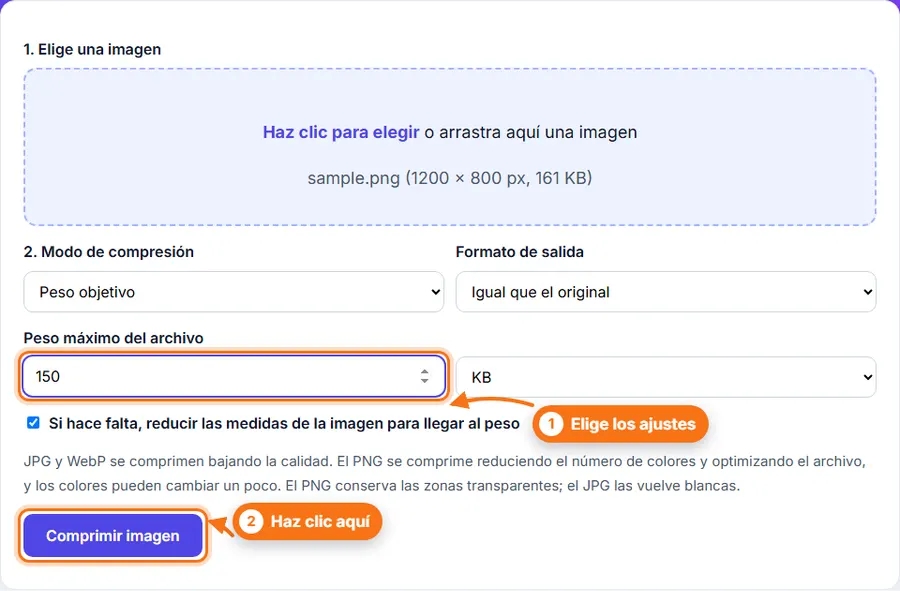
JPG y WebP se comprimen bajando la calidad. El PNG se comprime reduciendo el número de colores y optimizando el archivo, y los colores pueden cambiar un poco. El PNG conserva las zonas transparentes; el JPG las vuelve blancas.
Método rápido: comprimir una imagen

Cómo comprimir una imagen: elige un JPG, PNG o WebP, escribe el peso que necesitas en KB o MB o elige un nivel de calidad, y haz clic en Comprimir imagen. Compara los pesos y descarga.

Apunta un poco por debajo del límite que necesitas. Para un límite de 100 KB, prueba con 95 KB.

Haz que tus imágenes pesen menos

Las fotos grandes pueden pesar demasiado para el correo, los formularios y las webs. Reduce el peso de un JPG, PNG o WebP hasta el límite que necesitas, en KB o MB, o elige tú un nivel de calidad, y compara los pesos antes de descargar.

¿Por qué usar esta herramienta?

Peso objetivo

Escribe el peso que necesitas en KB o MB y la herramienta trabaja para lograrlo.

Control de calidad

¿Prefieres decidir tú? Usa el ajuste de calidad.

Ve el resultado

Compara los pesos antes y después. Si el archivo no pesa menos, quédate con el original.

Sin registro

Úsala al momento, sin crear una cuenta.

Cómo usar Comprimir imagen

  1. 1

    Haz clic en la zona de subida y elige una foto, o arrástrala.

  2. 2

    Elige Peso objetivo para cumplir un límite o Nivel de calidad para fijar tú la calidad.

  3. 3

    Para un peso objetivo, escribe un número y elige KB o MB.

  4. 4

    Elige un formato de salida. Igual que el original mantiene JPG, PNG y WebP en su formato.

  5. 5

    Haz clic en Comprimir imagen.

  6. 6

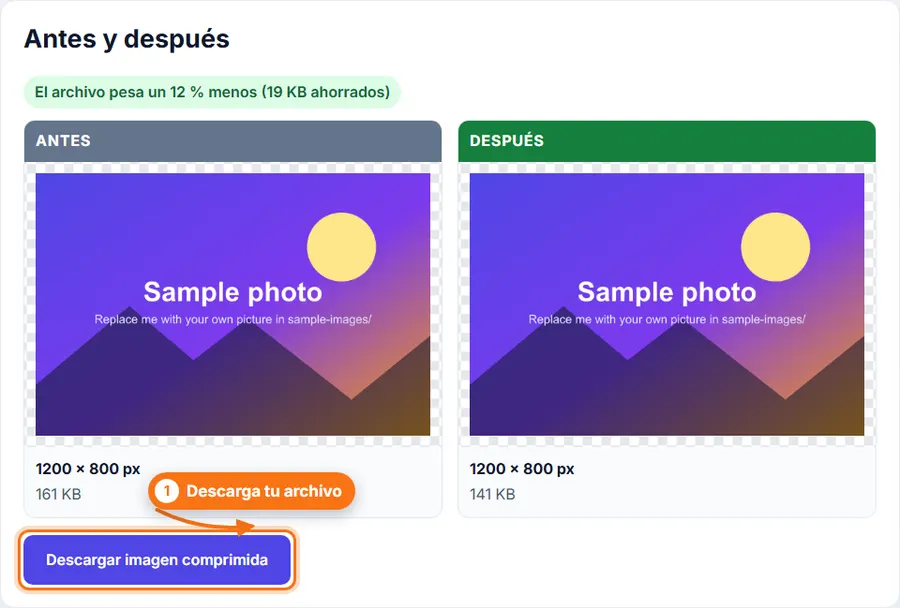
    Revisa el Antes, el Después y el nuevo peso, y descarga.

Guía ilustrada paso a paso: fácil de usar

  1. Comprimir imagen: archivo elegido con los ajustes a la vista
    Paso 1 Comprimir imagen: archivo elegido con los ajustes a la vista
  2. Comprimir imagen: resultado con el peso del archivo y el botón de descarga
    Paso 2 Comprimir imagen: resultado con el peso del archivo y el botón de descarga

Usos habituales

Consejos

  • Apunta un poco por debajo del límite que necesitas. Para un límite de 100 KB, prueba con 95 KB.
  • Deja activada la opción de reducir las medidas, para que la herramienta pueda achicar la imagen si la calidad no basta.
  • Mira siempre la vista previa del Después antes de subir la imagen.

Comprime imágenes sin programas complicados

Para reducir el peso de una imagen no necesitas un editor de fotos. FastestImageTools lo hace sencillo para que sigas con lo tuyo.

Preguntas frecuentes

¿Por qué no llegó al peso que elegí?

Los pesos muy pequeños pueden ser imposibles para fotos grandes y con mucho detalle. Permite reducir las medidas o elige un peso mayor.

¿Puede comprimir archivos PNG?

Sí. Los PNG se comprimen reduciendo el número de colores y optimizando el archivo. Se conserva la transparencia, pero los colores pueden cambiar un poco: revisa la vista previa. Para fotos, JPG o WebP suelen dar un archivo más ligero.

¿Y si el resultado no pesa menos?

Algunos archivos ya están bien comprimidos. Si el nuevo archivo no pesa menos, la herramienta te lo dice y te ofrece Quedarme con el original.

¿Comprimir baja la calidad?

Normalmente un poco. JPG y WebP eliminan algo de detalle y la compresión PNG puede cambiar un poco los colores. Un nivel más bajo da un archivo más ligero, pero con cambios más visibles. El PNG al 100 % conserva todos los colores.

¿Cuánto es 1 KB?

Nuestra herramienta cuenta 1 KB como 1.024 bytes. Algunas webs cuentan 1.000 bytes, así que deja un pequeño margen cuando el límite sea justo.

¿Se sube mi foto?

No. La foto se comprime en tu navegador y nunca se envía a nuestros servidores.

¿Te ha sido útil Comprimir imagen?

Tu opinión nos ayuda a mejorar FastestImageTools.