Aumentar el peso de una imagen

Lleva un archivo JPG o PNG a un peso mínimo en KB o MB. La imagen se queda exactamente igual.

Haz clic para elegir o arrastra aquí una imagen

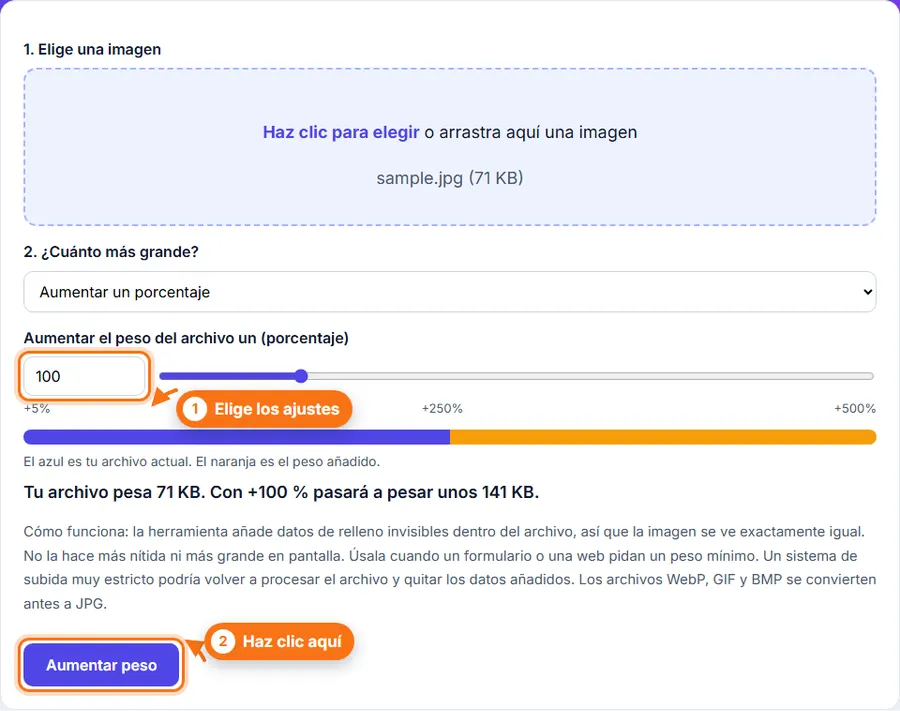
Cómo funciona: la herramienta añade datos de relleno invisibles dentro del archivo, así que la imagen se ve exactamente igual. No la hace más nítida ni más grande en pantalla. Úsala cuando un formulario o una web pidan un peso mínimo. Un sistema de subida muy estricto podría volver a procesar el archivo y quitar los datos añadidos. Los archivos WebP, GIF y BMP se convierten antes a JPG.
Método rápido: aumentar el peso de una imagen

Cómo aumentar el peso de una imagen en KB o MB: elige un JPG o PNG, selecciona un porcentaje o un peso exacto como 100 KB o 1 MB y haz clic en Aumentar peso. La imagen no cambia, solo el archivo se hace más grande.

La herramienta añade datos de relleno invisibles, así que la imagen se ve exactamente igual. Úsala solo cuando un formulario pida un peso mínimo.

Aumenta el peso de un archivo cuando un formulario lo pide

Algunos formularios y portales piden un peso mínimo de archivo. Aumenta tu JPG o PNG un porcentaje o hasta un peso exacto en KB o MB. La imagen en sí queda exactamente igual.

¿Por qué usar esta herramienta?

Porcentaje o peso exacto

Aumenta el archivo un porcentaje o escribe el peso que necesitas.

Opciones rápidas

Toca pesos habituales como 200 KB, 500 KB o 1 MB.

Imagen sin cambios

Los píxeles quedan idénticos. Solo cambia el peso del archivo.

Sin registro

Úsala al momento, sin crear una cuenta.

Cómo usar la herramienta Aumentar peso de imagen

  1. 1

    Elige una foto JPG o PNG o arrástrala aquí. Se queda en tu dispositivo.

  2. 2

    Elige cuánto más grande: un porcentaje o un peso exacto.

  3. 3

    Para un porcentaje, mueve el control o escribe un número. La barra muestra el peso actual y lo que se añade.

  4. 4

    Para un peso exacto, toca una opción rápida como 200 KB o 1 MB, o escribe tu propio valor y elige KB o MB.

  5. 5

    Haz clic en Aumentar peso.

  6. 6

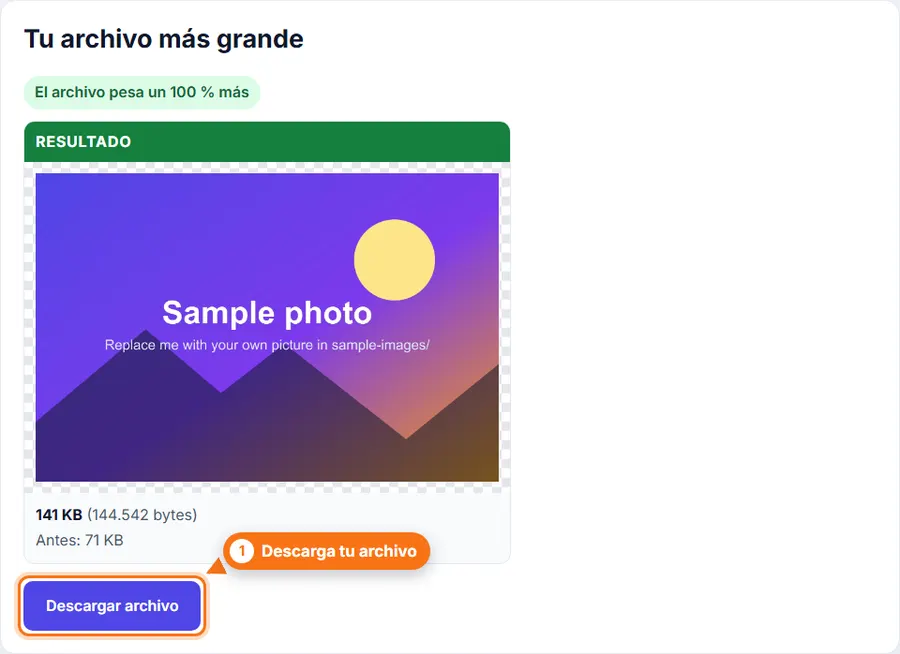
    Revisa el nuevo peso y haz clic en Descargar.

Guía ilustrada paso a paso: fácil de usar

  1. Aumentar peso de imagen: archivo elegido con los ajustes a la vista
    Paso 1 Aumentar peso de imagen: archivo elegido con los ajustes a la vista
  2. Aumentar peso de imagen: resultado con el peso del archivo y el botón de descarga
    Paso 2 Aumentar peso de imagen: resultado con el peso del archivo y el botón de descarga

Usos habituales

Consejos

  • Úsala solo cuando un formulario o una web pidan un peso mínimo de archivo.
  • Elige el peso más pequeño que cumpla el requisito.
  • Guarda tu foto original.

Aumenta el peso de archivos sin programas complicados

Para llevar un archivo a un peso mínimo no necesitas un programa especial. FastestImageTools lo hace sencillo para que sigas con lo tuyo.

Preguntas frecuentes

¿Mi foto se verá mejor?

No. La imagen queda exactamente igual. Solo el archivo se hace más grande, porque se añaden datos de relleno invisibles.

¿Por qué necesitaría un archivo más grande?

Algunos formularios y portales piden un peso mínimo, por ejemplo al menos 200 KB. Esta herramienta te ayuda a cumplirlo.

¿Se cambia la imagen de alguna forma?

Los píxeles quedan idénticos. Tu JPG o PNG no se vuelve a comprimir.

¿Y los archivos WebP, GIF y BMP?

Solo JPG y PNG se pueden ampliar directamente. Los demás tipos se convierten antes a JPG.

¿Todas las webs aceptarán el archivo más grande?

La mayoría sí. Un sistema de subida muy estricto podría volver a procesar el archivo y quitar los datos añadidos, con lo que bajaría de nuevo el peso.

¿Hasta qué peso puedo llegar?

Hasta 50 MB, partiendo de un archivo de hasta 30 MB.

¿Se sube mi foto?

No. Todo ocurre en tu navegador.

¿Te ha sido útil Aumentar peso de imagen?

Tu opinión nos ayuda a mejorar FastestImageTools.