Haz clic para elegir o arrastra aquí una imagen
Método rápido para cambiar el tamaño de imágenes
Cómo cambiar el tamaño de una imagen online: elige una foto, escribe un nuevo ancho o alto en píxeles o elige un porcentaje, selecciona JPG, PNG o WebP y haz clic en Cambiar tamaño. Después descarga el resultado.
¿Por qué usar esta herramienta?
Cambia el tamaño sin programas complicados ni ajustes innecesarios.
Elige el ancho y el alto que pide la plataforma.
Mantén la relación de aspecto para que la imagen no se vea estirada.
Úsala al momento, sin crear una cuenta.
Cómo cambiar el tamaño de una imagen
Sube tu imagen en la herramienta de arriba.
Escribe el ancho o el alto que necesitas.
Deja activado Mantener proporciones para que la imagen no se deforme.
Haz clic en Cambiar tamaño.
Descarga la imagen con su nuevo tamaño.
Guía ilustrada paso a paso: fácil de usar
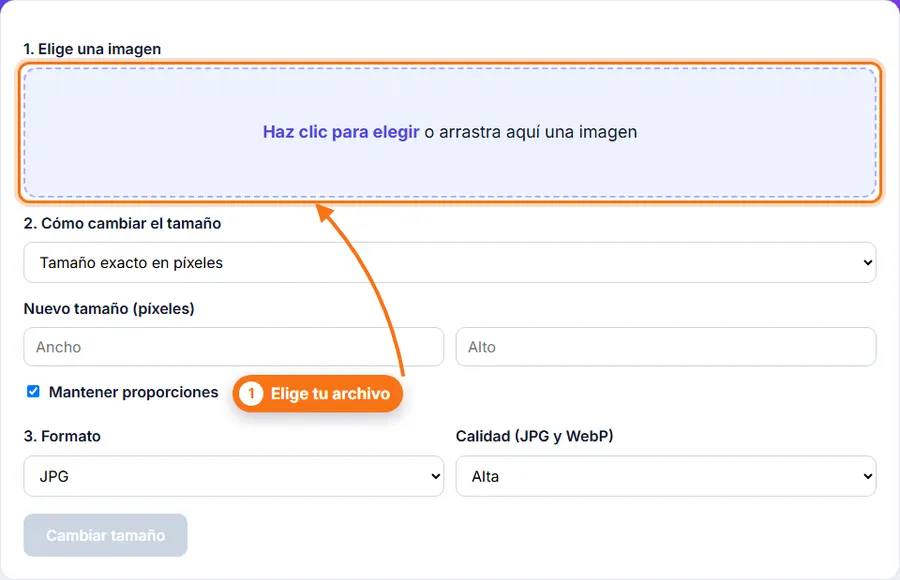
Paso 1 Cambiar tamaño de imagen: zona de subida antes de elegir un archivo 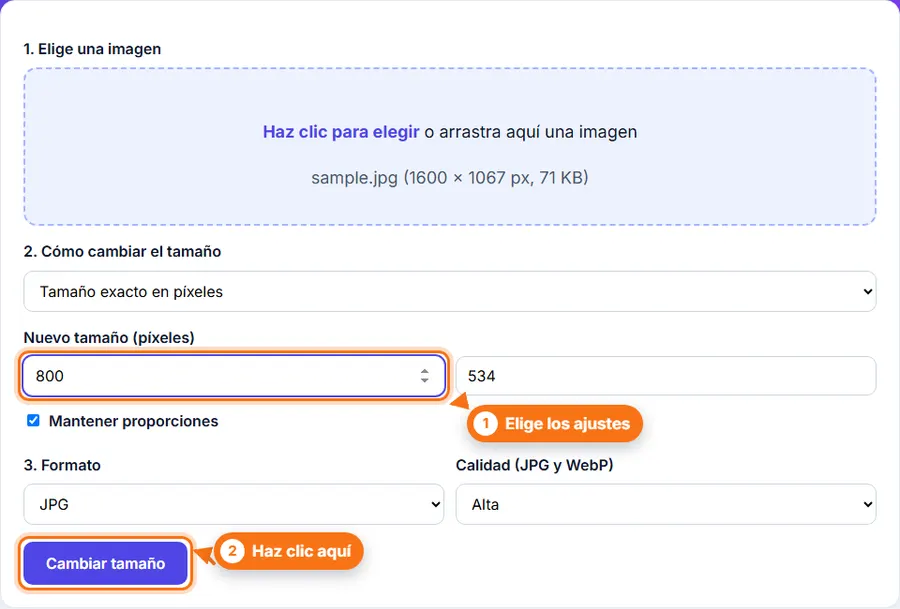
Paso 2 Cambiar tamaño de imagen: archivo elegido con los ajustes a la vista 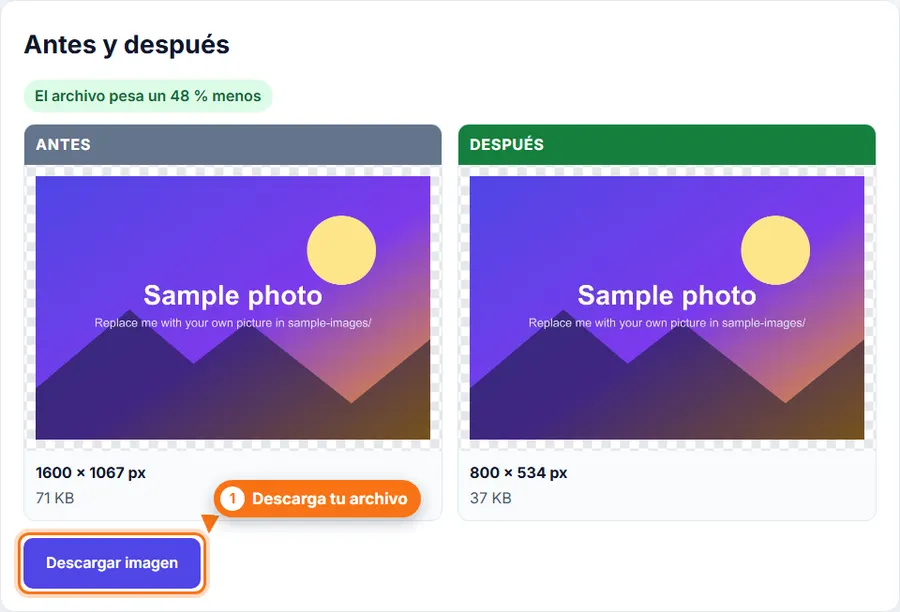
Paso 3 Cambiar tamaño de imagen: resultado con el peso del archivo y el botón de descarga
Usos habituales
- Cambiar el tamaño de fotos para webs y blogs.
- Preparar imágenes para publicaciones y perfiles en redes sociales.
- Ajustar imágenes a los requisitos de formularios online.
- Cambiar el tamaño de fotos de producto para tiendas online y marketplaces.
- Reducir las medidas antes de compartir o subir.
- Preparar imágenes para documentos y presentaciones.
Consejos para cambiar el tamaño
- Mantén bloqueadas las proporciones para evitar imágenes estiradas.
- Si una imagen es demasiado grande para una web, reducir sus medidas también ayuda a que pese menos.
- Cambia el tamaño de las imágenes muy grandes antes de subirlas a webs o servicios online.
- Si lo que necesitas es reducir el peso sin cambiar mucho las medidas, usa Comprimir imagen.
Cambia el tamaño sin programas complicados
Para cambiar solo las medidas de una imagen no necesitas un editor de fotos. FastestImageTools lo hace sencillo para que termines rápido y sigas con lo tuyo.
Preguntas frecuentes sobre el tamaño de imagen
¿Qué es una herramienta para cambiar el tamaño de imágenes?
Es una herramienta que cambia el ancho y el alto de una imagen. Sirve para hacerla más pequeña o más grande y mantener sus proporciones cuando hace falta.
¿Puedo cambiar el tamaño sin perder las proporciones?
Sí. Deja activado Mantener proporciones: el ancho y el alto cambian juntos y la imagen no se ve estirada.
¿Puedo hacer una imagen más pequeña?
Sí. Escribe medidas más pequeñas. Menos píxeles suelen significar también un archivo más ligero.
¿Puedo hacer una imagen más grande?
Sí, pero una imagen pequeña ampliada puede verse más suave y con menos detalle, porque no se añaden detalles nuevos.
¿Qué formatos puedo usar?
JPG, PNG y WebP, y casi cualquier otro tipo de imagen que tu navegador pueda abrir. Puedes guardar en JPG, PNG o WebP.
¿Cambiar el tamaño es lo mismo que comprimir?
No. Cambiar el tamaño modifica las medidas, es decir, el ancho y el alto. Comprimir reduce sobre todo la cantidad de datos del archivo. Para webs y subidas se suelen usar las dos cosas.