Haz clic para elegir o arrastra aquí un archivo SVG
El JPG no puede ser transparente, así que las zonas vacías se rellenan con el color de fondo.
Convierte logos, iconos y gráficos SVG en imágenes JPG con el tamaño y el color de fondo que prefieras.
Haz clic para elegir o arrastra aquí un archivo SVG
El JPG no puede ser transparente, así que las zonas vacías se rellenan con el color de fondo.
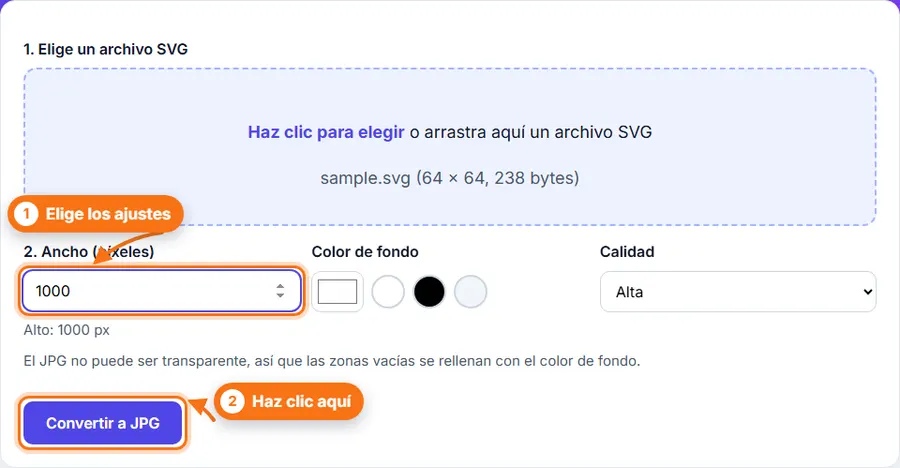
Cómo convertir SVG a JPG: elige un archivo SVG, fija el ancho y el color de fondo y haz clic en Convertir a JPG. Después descarga tu imagen.
Fija el ancho en píxeles. El SVG se ve nítido a cualquier tamaño.
Elige el color que rellena las zonas transparentes.
Elige cuánto detalle conservar.
Úsala al momento, sin crear una cuenta.
Elige un archivo SVG o arrástralo a la zona de subida.
Fija el ancho que quieres. El alto sigue la forma del propio SVG.
Elige un color de fondo. El JPG no puede ser transparente, así que las zonas vacías se rellenan con ese color.
Elige un nivel de calidad.
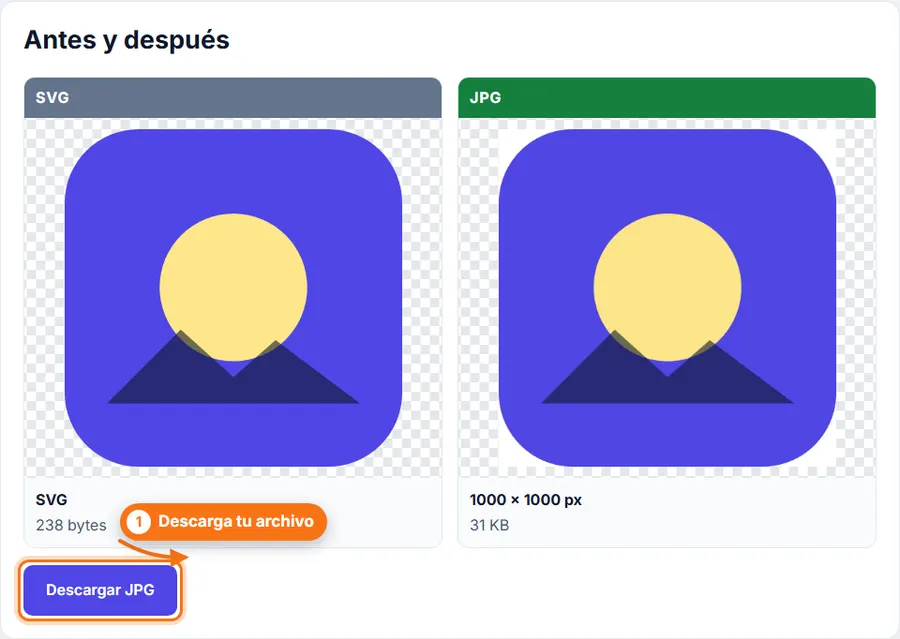
Haz clic en Convertir a JPG, revisa el resultado y haz clic en Descargar.
Para usar un SVG como imagen no necesitas un programa de diseño. FastestImageTools lo hace sencillo para que sigas con lo tuyo.
El JPG no admite transparencia. Las partes transparentes del SVG se rellenan con el color que elijas. El blanco es el más habitual.
De 16 a 8.000 píxeles de ancho. El alto depende de las proporciones del SVG.
Algunos SVG enlazan imágenes o fuentes externas. Por seguridad, los navegadores no las cargan al dibujar un SVG como imagen, así que pueden faltar partes.
No. El SVG se dibuja y se convierte en tu navegador.
Tu opinión nos ayuda a mejorar FastestImageTools.
No incluyas datos personales.
Elige cómo enviar tu mensaje. Solo se envía cuando pulses Enviar en el servicio de correo que elijas.
¿No tienes un servicio de correo a mano? Copia el mensaje y envíalo a Itkountsllc@gmail.com desde cualquier cuenta.