Haz clic para elegir o arrastra aquí una imagen
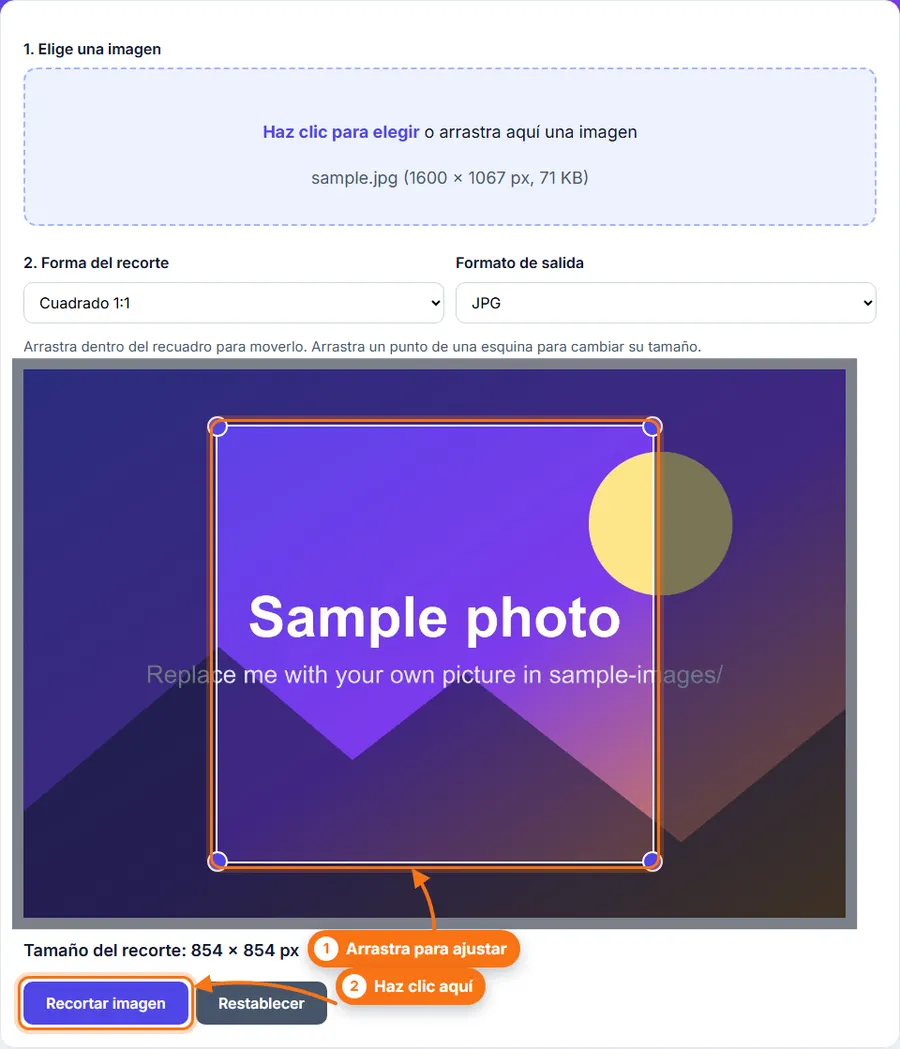
Arrastra dentro del recuadro para moverlo. Arrastra un punto de una esquina para cambiar su tamaño.
Recorta cualquier foto con un recuadro que puedes mover y formatos predefinidos, en tu navegador.
Haz clic para elegir o arrastra aquí una imagen
Arrastra dentro del recuadro para moverlo. Arrastra un punto de una esquina para cambiar su tamaño.
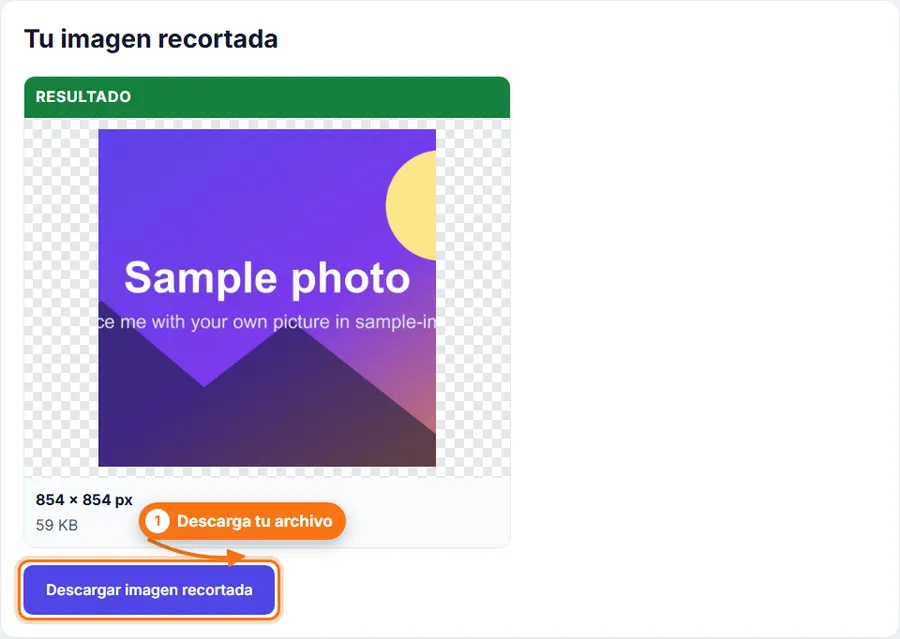
Cómo recortar una imagen online: elige una foto, selecciona una forma como cuadrado o 16:9, arrastra el recuadro sobre la parte que quieres conservar y haz clic en Recortar imagen.
Mueve el recuadro y cambia su tamaño desde las esquinas, con ratón o con el dedo.
Elige cuadrado, retrato, horizontal y otras formas habituales.
Ve el tamaño en píxeles del recorte antes de guardarlo.
Úsala al momento, sin crear una cuenta.
Elige una foto o arrástrala a la zona de subida.
Elige una forma, como Libre, Cuadrado 1:1 u Horizontal 16:9.
Arrastra dentro del recuadro para moverlo. Arrastra un punto de una esquina para cambiar su tamaño.
Revisa el Tamaño del recorte, que muestra las medidas en píxeles del resultado.
Elige JPG, PNG o WebP y haz clic en Recortar imagen.
Revisa el resultado y haz clic en Descargar.
Para recortar una foto no necesitas un editor de fotos. FastestImageTools lo hace sencillo para que sigas con lo tuyo.
Libre, Cuadrado 1:1, Retrato 4:5, Horizontal 16:9, Vertical 9:16, Foto 3:2 y Estándar 4:3.
El recorte funciona con ratón y con pantalla táctil. Si algo no responde en tu dispositivo, cuéntanoslo en la página de Contacto.
La zona recortada conserva sus píxeles originales. Guardar en JPG o WebP aplica compresión, así que elige PNG si quieres evitarla.
Hasta 30 MB y unos 60 megapíxeles.
No. El recorte ocurre en tu navegador.
Tu opinión nos ayuda a mejorar FastestImageTools.
No incluyas datos personales.
Elige cómo enviar tu mensaje. Solo se envía cuando pulses Enviar en el servicio de correo que elijas.
¿No tienes un servicio de correo a mano? Copia el mensaje y envíalo a Itkountsllc@gmail.com desde cualquier cuenta.