Zum Auswählen klicken oder ein Bild hierher ziehen
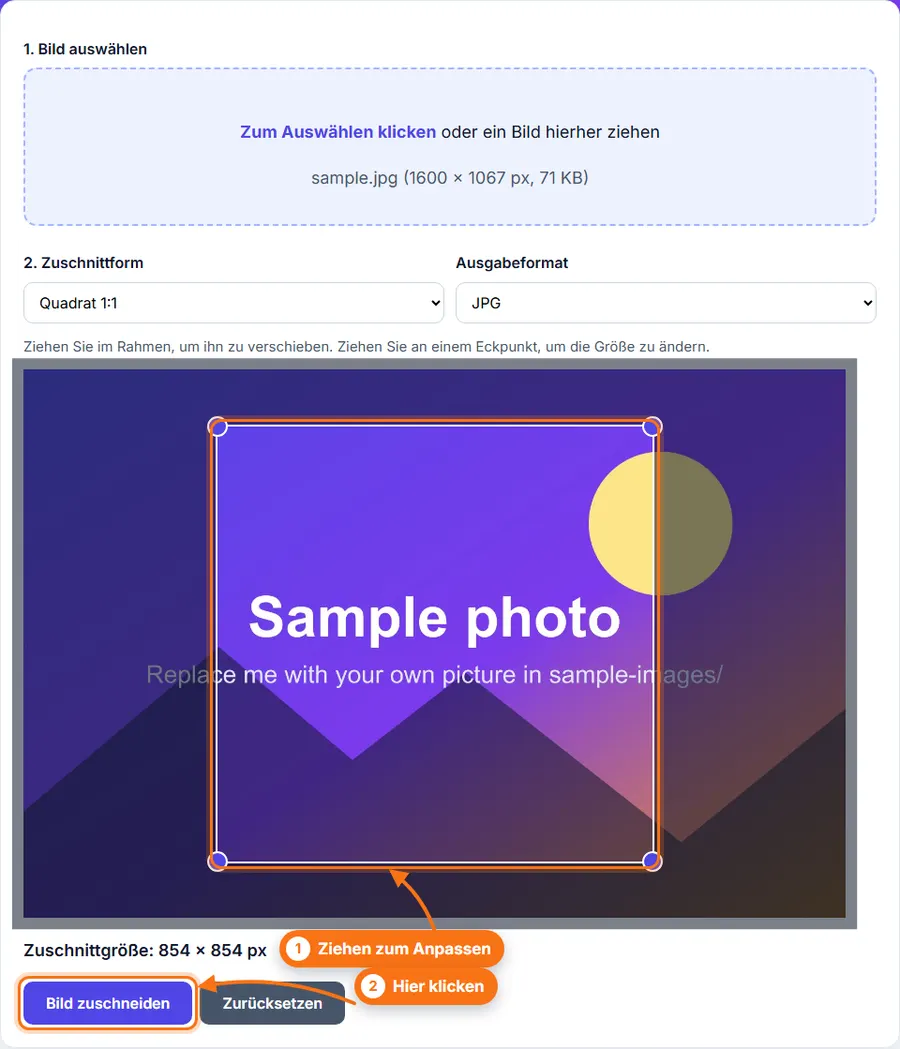
Ziehen Sie im Rahmen, um ihn zu verschieben. Ziehen Sie an einem Eckpunkt, um die Größe zu ändern.
Jedes Foto mit einem verschiebbaren Rahmen und fertigen Formaten zuschneiden, direkt im Browser.
Zum Auswählen klicken oder ein Bild hierher ziehen
Ziehen Sie im Rahmen, um ihn zu verschieben. Ziehen Sie an einem Eckpunkt, um die Größe zu ändern.
So schneiden Sie ein Bild online zu: Foto auswählen, eine Form wie Quadrat oder 16:9 wählen, den Rahmen über den gewünschten Teil ziehen und auf Bild zuschneiden klicken.
Rahmen verschieben und an den Ecken in der Größe ändern, mit Maus und Touch.
Quadrat, Hochformat, Querformat und andere gängige Formen wählen.
Die Pixelgröße des Zuschnitts sehen, bevor Sie speichern.
Sofort nutzbar, ganz ohne Konto.
Wählen Sie ein Foto aus oder ziehen Sie es in den Upload-Bereich.
Wählen Sie eine Form, zum Beispiel Frei, Quadrat 1:1 oder Querformat 16:9.
Ziehen Sie im Rahmen, um ihn zu verschieben. Ziehen Sie an einem Eckpunkt, um die Größe zu ändern.
Prüfen Sie die Zuschnittgröße, die die Pixelgröße des Ergebnisses zeigt.
Wählen Sie JPG, PNG oder WebP und klicken Sie auf Bild zuschneiden.
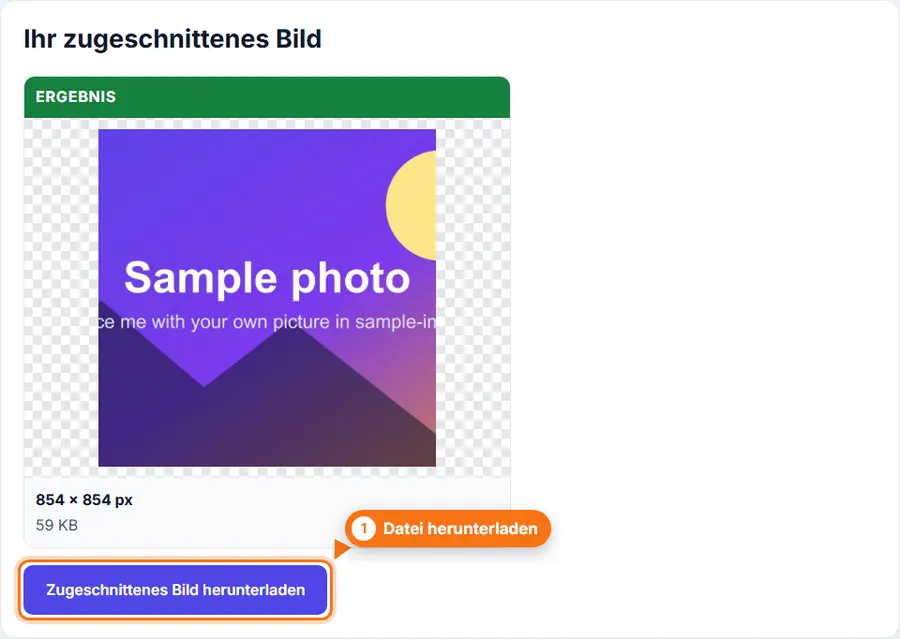
Prüfen Sie das Ergebnis und klicken Sie auf Herunterladen.
Um ein Foto zuzuschneiden, brauchen Sie kein Bildbearbeitungsprogramm. FastestImageTools hält es einfach, damit Sie schnell weiterarbeiten können.
Frei, Quadrat 1:1, Hochformat 4:5, Querformat 16:9, Vertikal 9:16, Foto 3:2 und Standard 4:3.
Der Zuschnitt funktioniert mit Maus und Touch. Falls auf Ihrem Gerät etwas nicht reagiert, schreiben Sie uns über die Kontaktseite.
Der zugeschnittene Bereich behält seine Pixel. Beim Speichern als JPG oder WebP wird komprimiert. Wählen Sie PNG, um das zu vermeiden.
Bis zu 30 MB und etwa 60 Megapixel.
Nein. Das Zuschneiden passiert in Ihrem Browser.
Ihr Feedback hilft uns, FastestImageTools zu verbessern.
Bitte geben Sie keine persönlichen Daten an.
Wählen Sie, wie Sie Ihre Nachricht senden möchten. Sie wird erst gesendet, wenn Sie im gewählten E-Mail-Dienst auf Senden klicken.
Kein E-Mail-Dienst zur Hand? Kopieren Sie die Nachricht und senden Sie sie von einem beliebigen Konto an Itkountsllc@gmail.com.