Zum Auswählen klicken oder ein GIF hierher ziehen
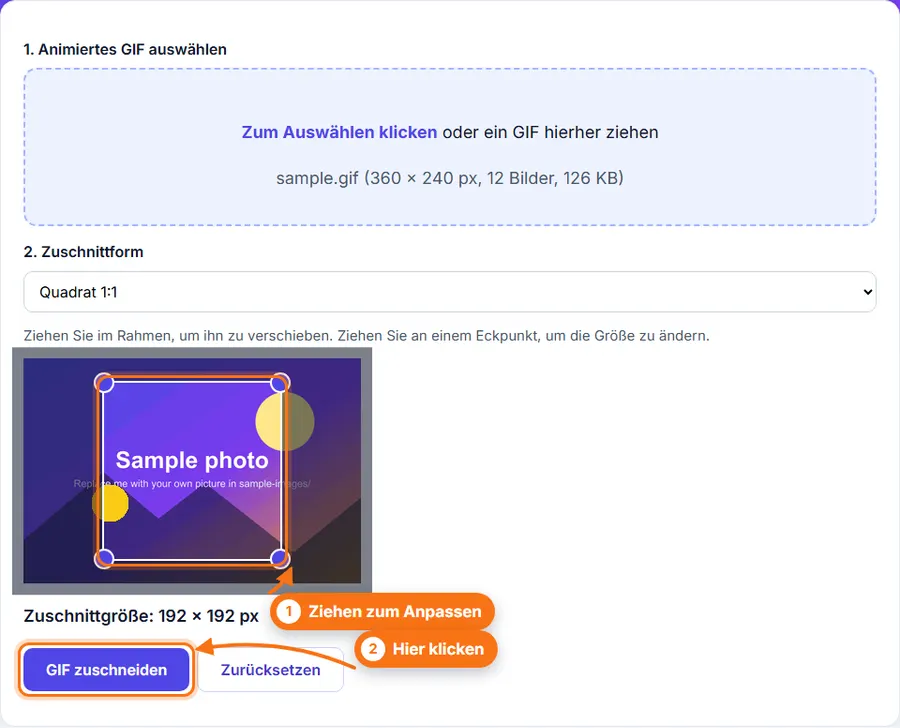
Ziehen Sie im Rahmen, um ihn zu verschieben. Ziehen Sie an einem Eckpunkt, um die Größe zu ändern.
Schneiden Sie animierte GIFs kostenlos online zu. Wählen Sie den Bereich, den Sie behalten möchten: Jedes Einzelbild wird zugeschnitten, und die Animation bleibt erhalten. Keine Software-Installation nötig.
Zum Auswählen klicken oder ein GIF hierher ziehen
Ziehen Sie im Rahmen, um ihn zu verschieben. Ziehen Sie an einem Eckpunkt, um die Größe zu ändern.
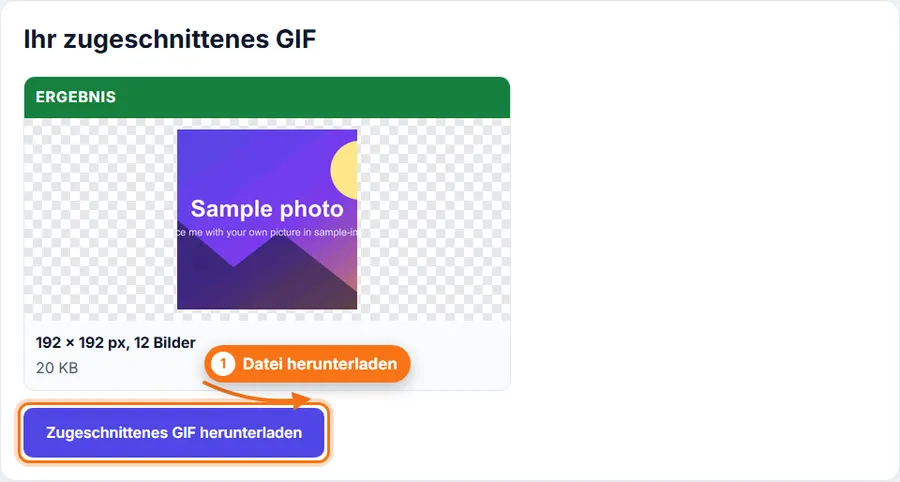
So schneiden Sie ein GIF zu: GIF auswählen, den Rahmen über den gewünschten Teil ziehen und auf GIF zuschneiden klicken. Danach die zugeschnittene Animation herunterladen.
Jedes Einzelbild wird zugeschnitten, das Timing bleibt gleich.
Rahmen verschieben und an den Ecken in der Größe ändern.
Quadrat, Hochformat, Querformat und andere gängige Formen wählen.
Sofort nutzbar, ganz ohne Konto.
Wählen Sie ein animiertes GIF aus oder ziehen Sie es in den Upload-Bereich.
Wählen Sie eine Form, zum Beispiel Frei, Quadrat 1:1 oder Querformat 16:9.
Ziehen Sie im Rahmen, um ihn zu verschieben. Ziehen Sie an einem Eckpunkt, um die Größe zu ändern.
Klicken Sie auf GIF zuschneiden und warten Sie, bis die Fortschrittsanzeige fertig ist.
Prüfen Sie das Ergebnis und klicken Sie auf Herunterladen.
Um ein GIF zuzuschneiden, brauchen Sie kein Animationsprogramm. FastestImageTools hält es einfach, damit Sie schnell weiterarbeiten können.
Ja. Jedes Einzelbild wird gleich zugeschnitten und das Timing bleibt gleich.
Jedes Bild wird wie im Original mit bis zu 256 Farben neu gespeichert, die Farben bleiben also sehr ähnlich.
Bis zu 30 MB. Sehr lange GIFs mit vielen Einzelbildern können für Ihren Browser zu groß sein.
Nein. Alles passiert in Ihrem Browser.
Ihr Feedback hilft uns, FastestImageTools zu verbessern.
Bitte geben Sie keine persönlichen Daten an.
Wählen Sie, wie Sie Ihre Nachricht senden möchten. Sie wird erst gesendet, wenn Sie im gewählten E-Mail-Dienst auf Senden klicken.
Kein E-Mail-Dienst zur Hand? Kopieren Sie die Nachricht und senden Sie sie von einem beliebigen Konto an Itkountsllc@gmail.com.