Dateigröße eines Bildes erhöhen

Eine JPG- oder PNG-Datei auf eine Mindestgröße in KB oder MB bringen. Das Bild selbst bleibt genau gleich.

Zum Auswählen klicken oder ein Bild hierher ziehen

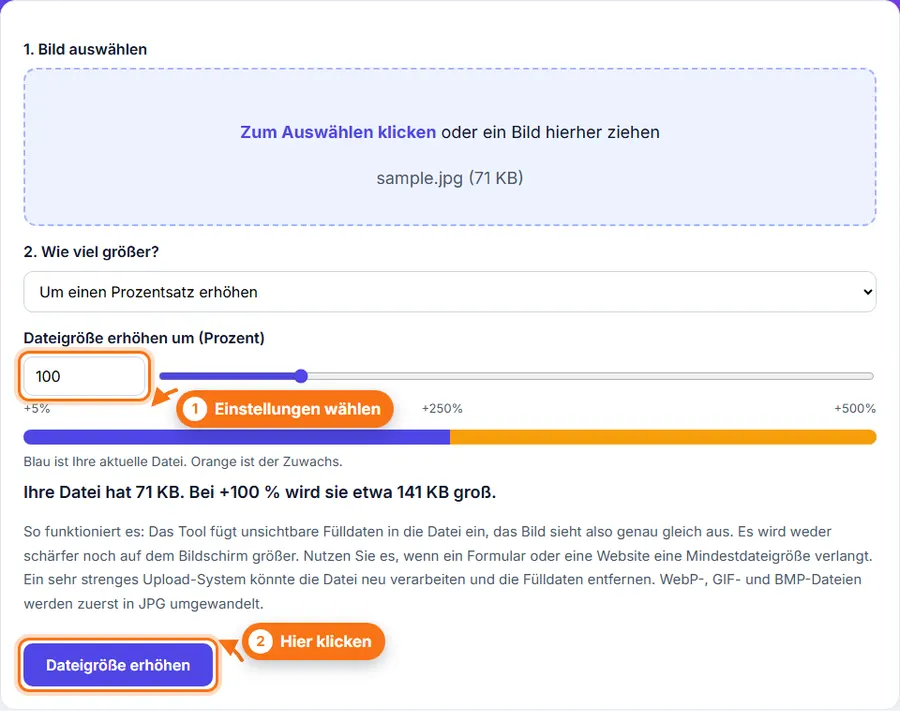
So funktioniert es: Das Tool fügt unsichtbare Fülldaten in die Datei ein, das Bild sieht also genau gleich aus. Es wird weder schärfer noch auf dem Bildschirm größer. Nutzen Sie es, wenn ein Formular oder eine Website eine Mindestdateigröße verlangt. Ein sehr strenges Upload-System könnte die Datei neu verarbeiten und die Fülldaten entfernen. WebP-, GIF- und BMP-Dateien werden zuerst in JPG umgewandelt.
Schnelle Methode – Dateigröße erhöhen

So erhöhen Sie die Dateigröße eines Bildes in KB oder MB: JPG oder PNG auswählen, einen Prozentwert oder eine genaue Größe wie 100 KB oder 1 MB wählen und auf Dateigröße erhöhen klicken. Das Bild bleibt gleich, nur die Datei wird größer.

Das Tool fügt unsichtbare Fülldaten hinzu, das Bild sieht also genau gleich aus. Nutzen Sie es nur, wenn ein Formular eine Mindestgröße verlangt.

Eine Datei vergrößern, wenn ein Formular es verlangt

Manche Formulare und Portale verlangen eine Mindestdateigröße. Vergrößern Sie Ihr JPG oder PNG um einen Prozentsatz oder auf eine genaue Größe in KB oder MB. Das Bild selbst bleibt genau gleich.

Warum dieses Tool?

Prozent oder genaue Größe

Die Datei um einen Prozentsatz vergrößern oder die nötige Größe eingeben.

Schnellauswahl

Gängige Größen wie 200 KB, 500 KB oder 1 MB antippen.

Bild unverändert

Die Pixel bleiben identisch, nur die Dateigröße ändert sich.

Ohne Anmeldung

Sofort nutzbar, ganz ohne Konto.

So verwenden Sie das Tool „Dateigröße erhöhen“

  1. 1

    Wählen Sie ein JPG- oder PNG-Foto aus oder ziehen Sie es hinein. Es bleibt auf Ihrem Gerät.

  2. 2

    Wählen Sie, wie viel größer: um einen Prozentsatz oder auf eine genaue Dateigröße.

  3. 3

    Für einen Prozentsatz bewegen Sie den Regler oder geben eine Zahl ein. Der Balken zeigt die aktuelle Größe und den Zuwachs.

  4. 4

    Für eine genaue Größe tippen Sie auf eine Schnellauswahl wie 200 KB oder 1 MB oder geben Sie einen eigenen Wert ein.

  5. 5

    Klicken Sie auf Dateigröße erhöhen.

  6. 6

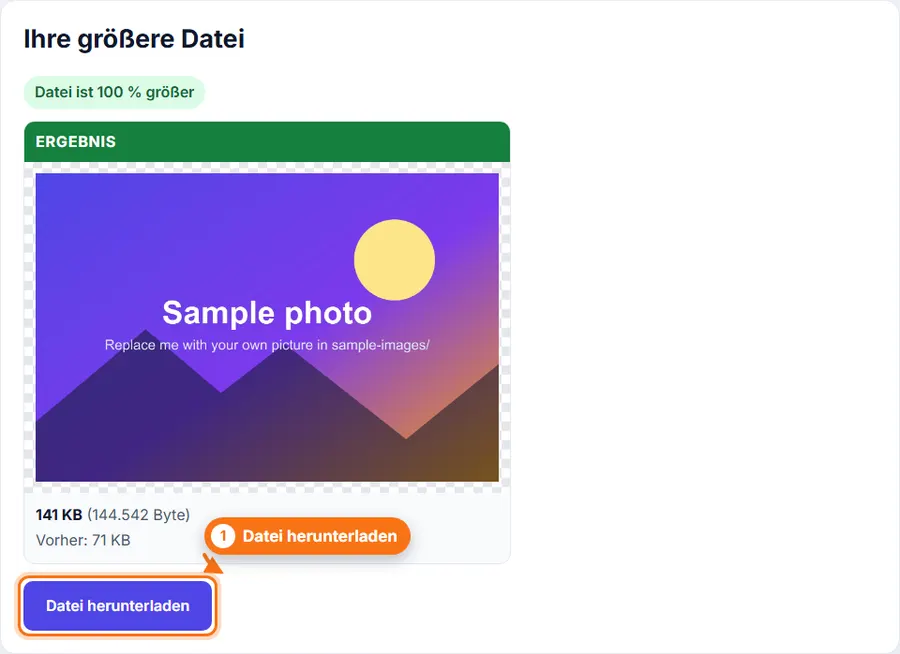
    Prüfen Sie die neue Größe und klicken Sie auf Herunterladen.

Schritt-für-Schritt-Bildanleitung – ganz einfach

  1. Dateigröße erhöhen: Datei ausgewählt, Einstellungen sichtbar
    Schritt 1 Dateigröße erhöhen: Datei ausgewählt, Einstellungen sichtbar
  2. Dateigröße erhöhen: Ergebnis mit Dateigröße und Download-Schaltfläche
    Schritt 2 Dateigröße erhöhen: Ergebnis mit Dateigröße und Download-Schaltfläche

Typische Anwendungen

Tipps

  • Nutzen Sie das nur, wenn ein Formular oder eine Website eine Mindestdateigröße verlangt.
  • Wählen Sie die kleinste Größe, die die Vorgabe erfüllt.
  • Behalten Sie Ihr Originalfoto.

Dateigröße erhöhen ohne komplizierte Software

Um eine Datei auf eine Mindestgröße zu bringen, brauchen Sie kein spezielles Programm. FastestImageTools hält es einfach, damit Sie schnell weiterarbeiten können.

Häufige Fragen

Sieht mein Foto danach besser aus?

Nein. Das Bild bleibt genau gleich. Nur die Datei wird größer, weil unsichtbare Fülldaten hinzugefügt werden.

Wozu brauche ich eine größere Datei?

Manche Formulare und Portale verlangen eine Mindestgröße, zum Beispiel mindestens 200 KB. Damit erfüllen Sie diese Vorgabe.

Wird das Bild irgendwie verändert?

Die Pixel bleiben identisch. Ihr JPG oder PNG wird nicht neu komprimiert.

Was ist mit WebP, GIF und BMP?

Nur JPG und PNG können direkt vergrößert werden. Andere Typen werden zuerst in JPG umgewandelt.

Akzeptiert jede Website die größere Datei?

Die meisten ja. Ein sehr strenges Upload-System könnte die Datei neu verarbeiten und die Fülldaten entfernen, dann wird sie wieder kleiner.

Wie groß kann die Datei werden?

Bis zu 50 MB, ausgehend von einer Datei bis 30 MB.

Wird mein Foto hochgeladen?

Nein. Alles passiert in Ihrem Browser.

War „Dateigröße erhöhen“ hilfreich?

Ihr Feedback hilft uns, FastestImageTools zu verbessern.