Aumenta il peso di un'immagine

Porta un file JPG o PNG a un peso minimo in KB o MB. L'immagine resta esattamente uguale.

Fai clic per scegliere o trascina qui un'immagine

Come funziona: lo strumento aggiunge dati di riempimento invisibili nel file, quindi l'immagine resta identica. Non diventa più nitida né più grande sullo schermo. Usalo quando un modulo o un sito chiede un peso minimo del file. Un sistema di caricamento molto rigido potrebbe rielaborare il file ed eliminare i dati aggiunti. I file WebP, GIF e BMP vengono prima convertiti in JPG.
Metodo rapido – aumentare il peso di un'immagine

Come aumentare il peso di un'immagine in KB o MB: scegli un JPG o PNG, seleziona una percentuale o un peso preciso come 100 KB o 1 MB e fai clic su Aumenta il peso. L'immagine resta uguale, diventa più grande solo il file.

Lo strumento aggiunge dati di riempimento invisibili, quindi l'immagine resta identica. Usalo solo quando un modulo chiede un peso minimo.

Aumenta il peso di un file quando un modulo lo richiede

Alcuni moduli e portali chiedono un peso minimo del file. Aumenta il tuo JPG o PNG di una percentuale o fino a un peso preciso in KB o MB. L'immagine resta esattamente uguale.

Perché usare questo strumento?

Percentuale o peso preciso

Aumenta il file di una percentuale o scrivi il peso che ti serve.

Scelte rapide

Tocca pesi comuni come 200 KB, 500 KB o 1 MB.

Immagine invariata

I pixel restano identici, cambia solo il peso del file.

Nessuna registrazione

Usalo subito, senza creare un account.

Come usare lo strumento Aumenta peso immagine

  1. 1

    Scegli una foto JPG o PNG o trascinala qui. Resta sul tuo dispositivo.

  2. 2

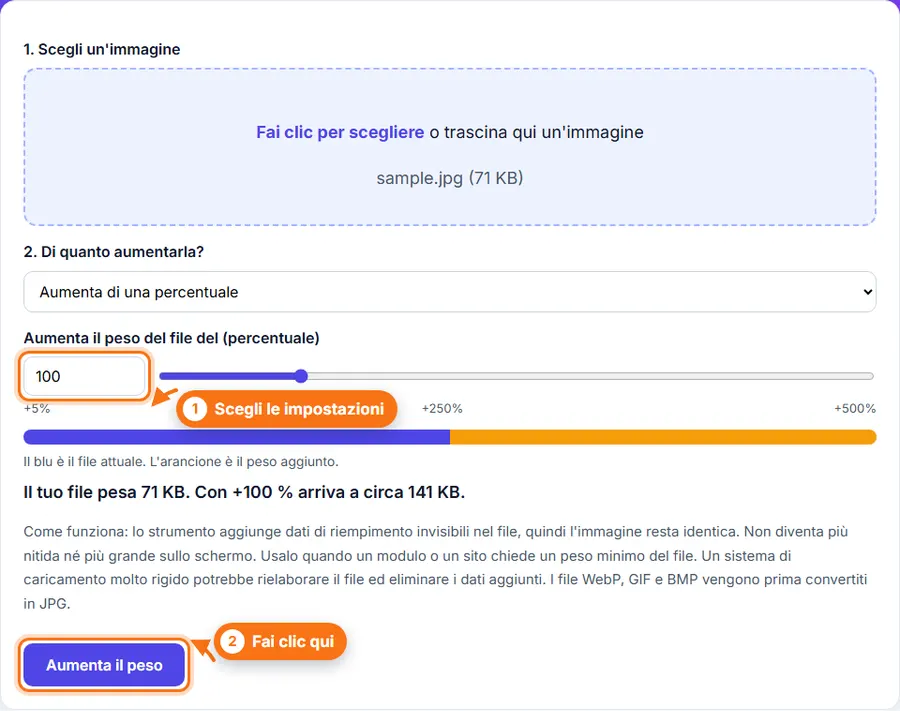
    Scegli di quanto aumentarla: di una percentuale o fino a un peso preciso.

  3. 3

    Per una percentuale, sposta il cursore o scrivi un numero. La barra mostra il peso attuale e quello aggiunto.

  4. 4

    Per un peso preciso, tocca una scelta rapida come 200 KB o 1 MB oppure scrivi un valore e scegli KB o MB.

  5. 5

    Fai clic su Aumenta il peso.

  6. 6

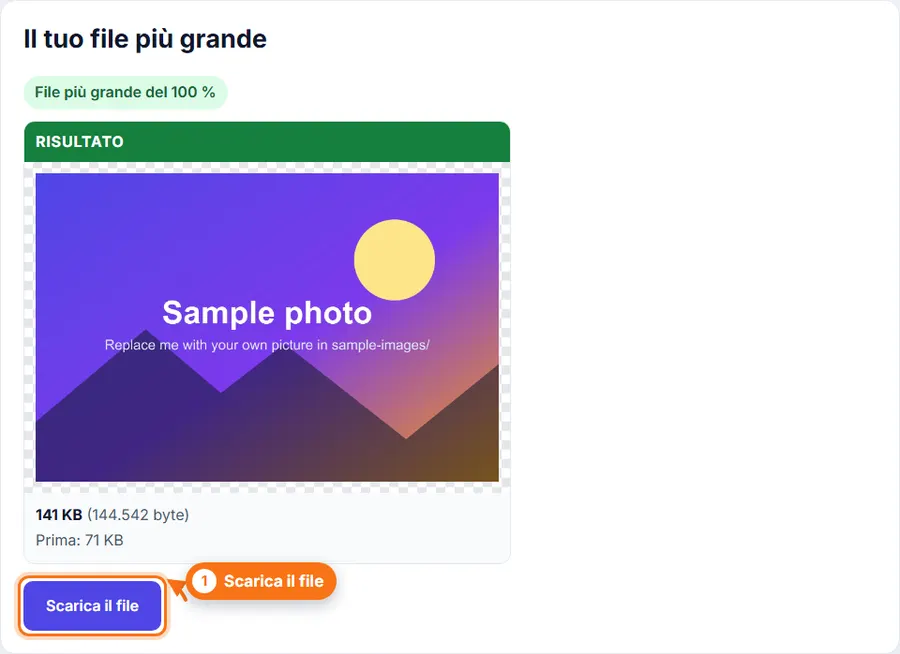
    Controlla il nuovo peso, poi fai clic su Scarica.

Guida illustrata passo dopo passo – facile da usare

  1. Aumenta peso immagine: file scelto, impostazioni visibili
    Passo 1 Aumenta peso immagine: file scelto, impostazioni visibili
  2. Aumenta peso immagine: risultato con il peso del file e il pulsante per scaricare
    Passo 2 Aumenta peso immagine: risultato con il peso del file e il pulsante per scaricare

Usi comuni

Consigli

  • Usalo solo quando un modulo o un sito chiede un peso minimo del file.
  • Scegli il peso più basso che rispetta il requisito.
  • Conserva la foto originale.

Aumenta il peso dei file senza programmi complicati

Per portare un file a un peso minimo non serve un programma speciale. FastestImageTools rende tutto semplice, così torni subito al tuo lavoro.

Domande frequenti

La mia foto sembrerà migliore?

No. L'immagine resta esattamente uguale. Diventa più grande solo il file, perché vengono aggiunti dati di riempimento invisibili.

Perché mi serve un file più grande?

Alcuni moduli e portali chiedono un peso minimo, per esempio almeno 200 KB. Questo strumento ti aiuta a rispettare la regola.

L'immagine viene modificata in qualche modo?

I pixel restano identici. Il tuo JPG o PNG non viene ricompresso.

E i file WebP, GIF e BMP?

Solo JPG e PNG possono essere aumentati direttamente. Gli altri tipi vengono prima convertiti in JPG.

Tutti i siti accetteranno il file più grande?

Quasi tutti. Un sistema di caricamento molto rigido potrebbe rielaborare il file ed eliminare i dati aggiunti, riportando il peso più in basso.

Fino a quanto posso arrivare?

Fino a 50 MB, partendo da un file di massimo 30 MB.

La mia foto viene caricata?

No. Tutto avviene nel tuo browser.

Aumenta peso immagine ti è stato utile?

Il tuo parere ci aiuta a migliorare FastestImageTools.