Fai clic per scegliere o trascina qui un'immagine
Metodo rapido per ridimensionare le immagini
Come ridimensionare un'immagine online: scegli una foto, scrivi una nuova larghezza o altezza in pixel oppure scegli una percentuale, seleziona JPG, PNG o WebP e fai clic su Ridimensiona immagine. Poi scarica il risultato.
Perché usare questo strumento?
Ridimensiona senza programmi complicati o impostazioni inutili.
Scegli la larghezza e l'altezza richieste dalla piattaforma.
Mantieni il rapporto originale perché l'immagine non sembri deformata.
Usalo subito, senza creare un account.
Come ridimensionare un'immagine
Carica la tua immagine nello strumento qui sopra.
Scrivi la larghezza o l'altezza che ti serve.
Lascia attivo Mantieni le proporzioni per non deformare l'immagine.
Fai clic su Ridimensiona immagine.
Scarica l'immagine ridimensionata.
Guida illustrata passo dopo passo – facile da usare
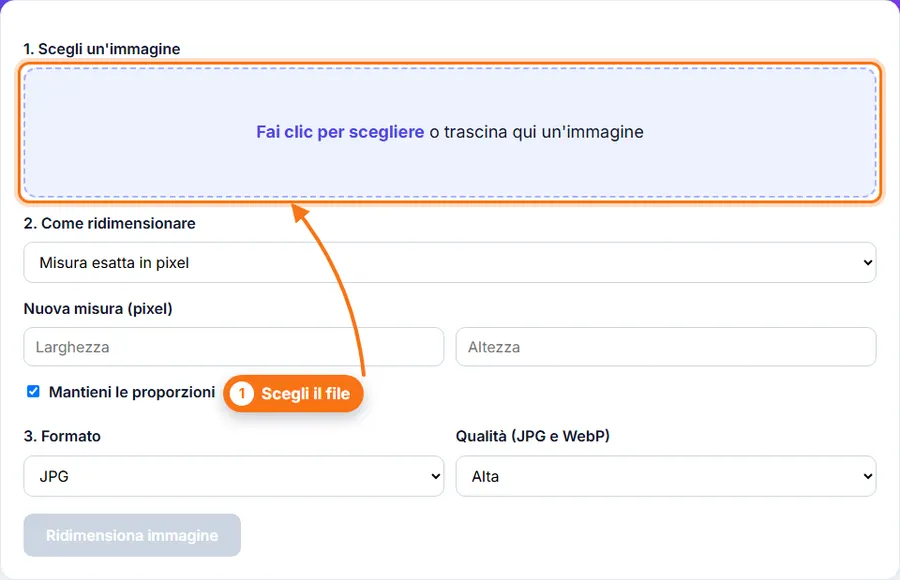
Passo 1 Ridimensiona immagini: area di caricamento prima di scegliere un file 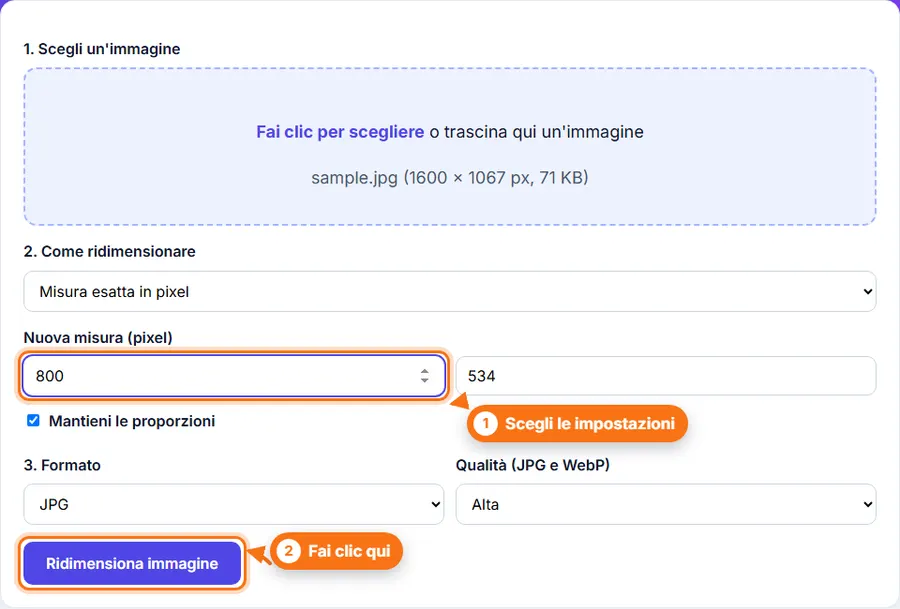
Passo 2 Ridimensiona immagini: file scelto, impostazioni visibili 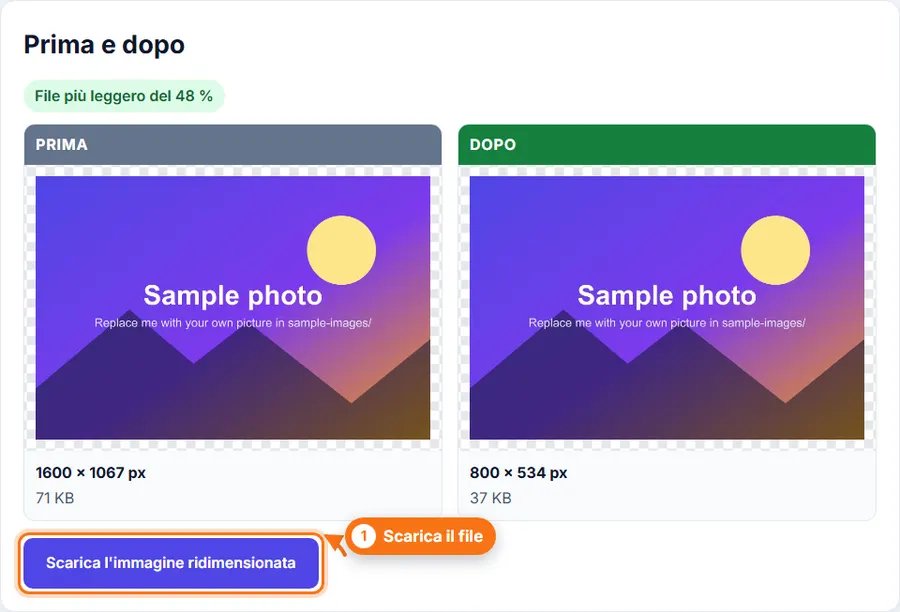
Passo 3 Ridimensiona immagini: risultato con il peso del file e il pulsante per scaricare
Usi comuni
- Ridimensionare foto per siti web e blog.
- Preparare immagini per post e profili social.
- Adattare immagini ai requisiti dei moduli online.
- Ridimensionare foto prodotto per negozi online e marketplace.
- Ridurre le misure prima di condividere o caricare.
- Preparare immagini per documenti e presentazioni.
Consigli per ridimensionare
- Tieni bloccate le proporzioni per evitare immagini deformate.
- Se un'immagine è troppo grande per un sito, ridurre le misure aiuta anche ad alleggerire il file.
- Ridimensiona le immagini molto grandi prima di caricarle su siti o servizi online.
- Se devi ridurre soprattutto il peso del file senza cambiare molto le misure, usa invece Comprimi immagini.
Ridimensiona immagini senza programmi complicati
Per cambiare solo le misure di un'immagine non serve un programma di fotoritocco. FastestImageTools rende tutto semplice, così finisci in fretta e torni al tuo lavoro.
Domande frequenti sul ridimensionamento
Che cos'è uno strumento per ridimensionare immagini?
È uno strumento che cambia larghezza e altezza di un'immagine. Serve a renderla più piccola o più grande, mantenendo le proporzioni quando serve.
Posso ridimensionare senza perdere le proporzioni?
Sì. Lascia attivo Mantieni le proporzioni: larghezza e altezza cambiano insieme e l'immagine non sembra allungata.
Posso rimpicciolire un'immagine?
Sì. Inserisci misure più piccole. Meno pixel di solito significano anche un file più leggero.
Posso ingrandire un'immagine?
Sì, ma un'immagine piccola ingrandita può sembrare più morbida e meno dettagliata, perché non si aggiungono nuovi dettagli.
Quali formati posso usare?
JPG, PNG e WebP e quasi tutti gli altri tipi di immagine che il tuo browser sa aprire. Puoi salvare in JPG, PNG o WebP.
Ridimensionare è come comprimere?
No. Ridimensionare cambia le misure, cioè larghezza e altezza. Comprimere riduce soprattutto la quantità di dati nel file. Per siti web e caricamenti spesso si usano entrambi.