Fai clic per scegliere o trascina qui le immagini
Le foto mantengono le proporzioni. Lascia vuota una casella per non porre limiti su quel lato.
Ridimensiona tante foto con le stesse impostazioni e scaricale in un file ZIP. Tutto avviene nel tuo browser.
Fai clic per scegliere o trascina qui le immagini
Le foto mantengono le proporzioni. Lascia vuota una casella per non porre limiti su quel lato.
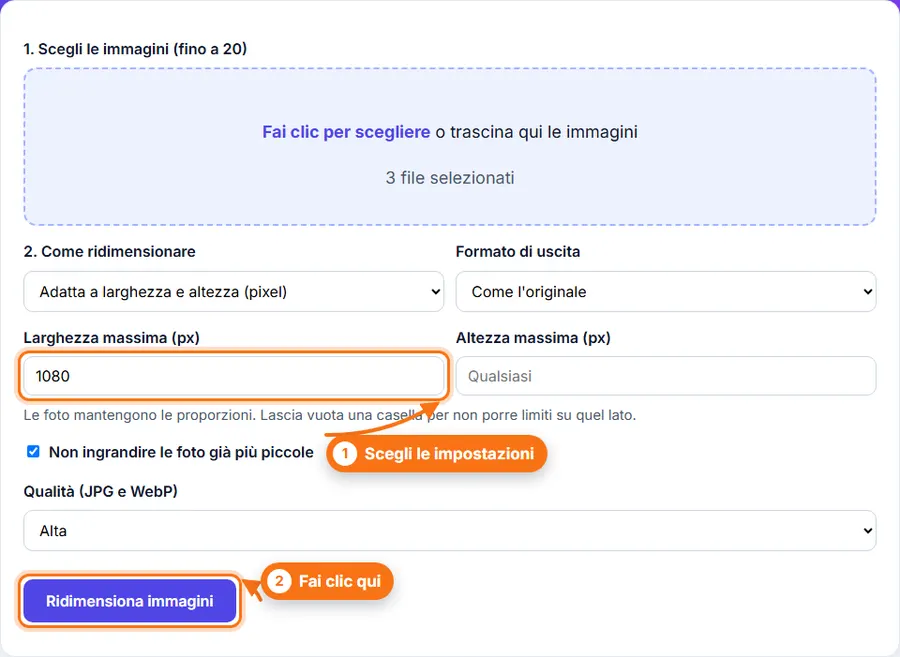
Come ridimensionare più immagini insieme: scegli fino a 20 foto, imposta larghezza, altezza o percentuale e fai clic su Ridimensiona immagini. Poi scarica ogni foto o tutte insieme in uno ZIP.
Applica la stessa larghezza, altezza o percentuale a fino a 20 foto.
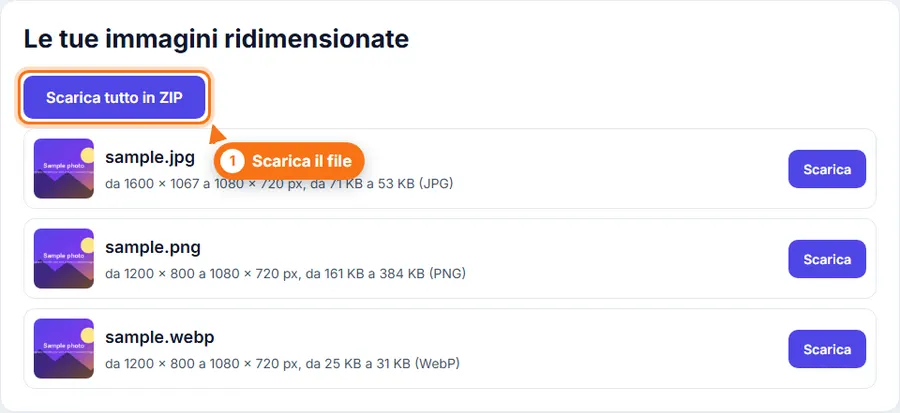
Scarica tutte le foto ridimensionate in un unico file ZIP.
Le foto mantengono la loro forma, niente appare schiacciato o allungato.
Usalo subito, senza creare un account.
Scegli fino a 20 foto o trascinale nell'area di caricamento.
Scegli come ridimensionare: adatta a larghezza e altezza oppure scala in percentuale.
Imposta i limiti. In modalità pixel puoi lasciare vuota una casella per non porre limiti su quel lato.
Scegli un formato di uscita o mantieni il formato di ogni foto.
Fai clic su Ridimensiona immagini e attendi che l'avanzamento finisca.
Scarica ogni immagine singolarmente o fai clic su Scarica tutto in ZIP.
Per ridimensionare un gruppo di foto non serve un programma di fotoritocco. FastestImageTools rende tutto semplice, così finisci in fretta.
Fino a 20 foto alla volta, ognuna fino a 30 MB.
Le altre vengono completate lo stesso. La foto con problemi mostra un messaggio nella sua riga.
Tutte le foto ridimensionate correttamente. Se due file hanno lo stesso nome, al secondo viene aggiunto un numero.
I file JPG, PNG e WebP mantengono il loro formato. Altri tipi, come GIF e BMP, vengono salvati in JPG.
No. Tutto avviene nel tuo browser, le foto non vengono inviate ai nostri server.
Il tuo parere ci aiuta a migliorare FastestImageTools.
Non inserire dati personali.
Scegli come inviare il messaggio. Verrà inviato solo quando premi Invia nel servizio di posta che scegli.
Nessun servizio di posta? Copia il messaggio e invialo a Itkountsllc@gmail.com da qualsiasi account.