Zum Auswählen klicken oder Bilder hierher ziehen
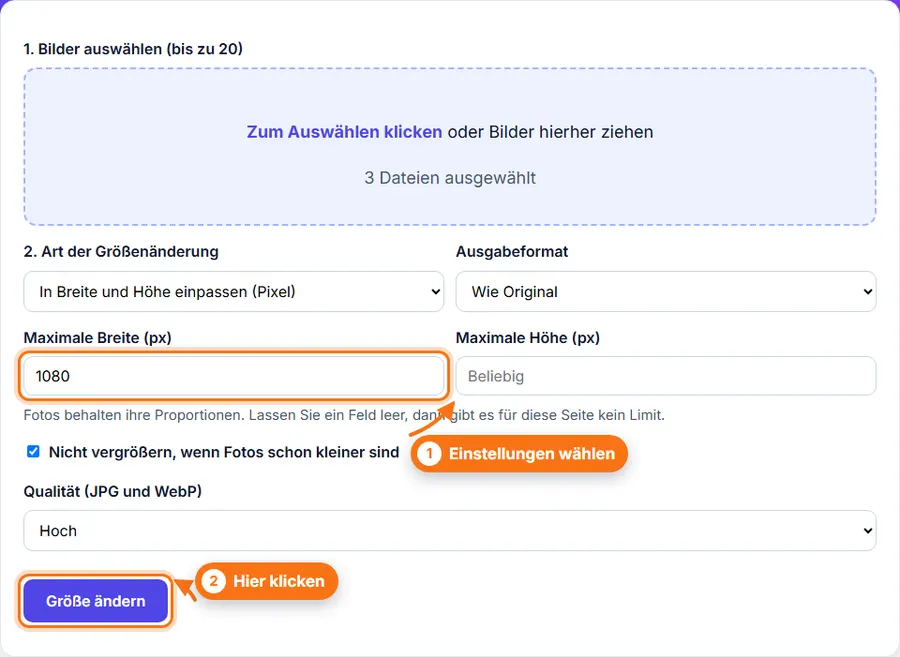
Fotos behalten ihre Proportionen. Lassen Sie ein Feld leer, dann gibt es für diese Seite kein Limit.
Viele Fotos mit denselben Einstellungen verkleinern und als ZIP herunterladen. Alles läuft in Ihrem Browser.
Zum Auswählen klicken oder Bilder hierher ziehen
Fotos behalten ihre Proportionen. Lassen Sie ein Feld leer, dann gibt es für diese Seite kein Limit.
So ändern Sie die Größe mehrerer Bilder: bis zu 20 Fotos auswählen, Breite, Höhe oder Prozentwert festlegen und auf Größe ändern klicken. Danach jedes Foto einzeln oder alle als ZIP herunterladen.
Dieselbe Breite, Höhe oder denselben Prozentwert auf bis zu 20 Fotos anwenden.
Alle bearbeiteten Fotos zusammen als eine ZIP-Datei herunterladen.
Fotos behalten ihre Form, nichts wirkt gestaucht oder gestreckt.
Sofort nutzbar, ganz ohne Konto.
Wählen Sie bis zu 20 Fotos aus oder ziehen Sie sie in den Upload-Bereich.
Wählen Sie die Methode: in Breite und Höhe einpassen oder per Prozentwert skalieren.
Legen Sie die Grenzen fest. Im Pixelmodus können Sie ein Feld leer lassen, dann gibt es für diese Seite kein Limit.
Wählen Sie ein Ausgabeformat oder behalten Sie das Format jedes Fotos.
Klicken Sie auf Größe ändern und warten Sie, bis die Fortschrittsanzeige fertig ist.
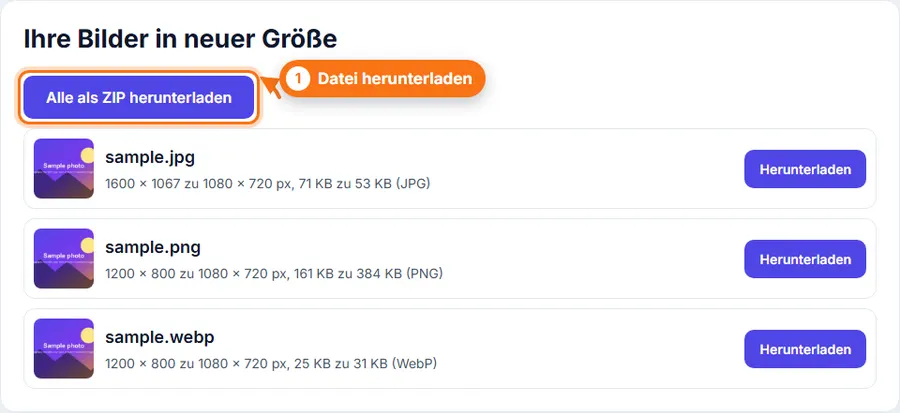
Laden Sie jedes Bild einzeln herunter oder klicken Sie auf Alle als ZIP herunterladen.
Um eine Reihe von Fotos zu verkleinern, brauchen Sie kein Bildbearbeitungsprogramm. FastestImageTools hält es einfach, damit Sie schnell fertig sind.
Bis zu 20 Fotos gleichzeitig, jedes bis zu 30 MB.
Die anderen werden trotzdem fertig. Beim fehlerhaften Foto erscheint eine Meldung in seiner Zeile.
Alle Fotos, die erfolgreich bearbeitet wurden. Haben zwei Dateien denselben Namen, bekommt die zweite eine Nummer.
JPG-, PNG- und WebP-Dateien behalten ihr Format. Andere Typen wie GIF und BMP werden als JPG gespeichert.
Nein. Alles läuft in Ihrem Browser, Ihre Fotos werden nicht an unsere Server gesendet.
Ihr Feedback hilft uns, FastestImageTools zu verbessern.
Bitte geben Sie keine persönlichen Daten an.
Wählen Sie, wie Sie Ihre Nachricht senden möchten. Sie wird erst gesendet, wenn Sie im gewählten E-Mail-Dienst auf Senden klicken.
Kein E-Mail-Dienst zur Hand? Kopieren Sie die Nachricht und senden Sie sie von einem beliebigen Konto an Itkountsllc@gmail.com.