Zum Auswählen klicken oder ein Bild hierher ziehen
Schnelle Methode zum Ändern der Bildgröße
So ändern Sie die Bildgröße online: Foto auswählen, neue Breite oder Höhe in Pixel eingeben oder einen Prozentwert wählen, JPG, PNG oder WebP wählen und auf Größe ändern klicken. Danach das Ergebnis herunterladen.
Warum dieses Tool zum Ändern der Bildgröße?
Bildgröße ändern ohne komplizierte Software oder unnötige Einstellungen.
Wählen Sie genau die Breite und Höhe, die Ihre Plattform verlangt.
Behalten Sie das Seitenverhältnis bei, damit das Bild nicht gestreckt wirkt.
Sofort nutzbar, ganz ohne Konto.
So ändern Sie die Bildgröße
Laden Sie Ihr Bild oben im Tool hoch.
Geben Sie die gewünschte Breite oder Höhe ein.
Lassen Sie Seitenverhältnis beibehalten aktiviert, damit das Bild nicht verzerrt wird.
Klicken Sie auf Größe ändern.
Laden Sie Ihr Bild in der neuen Größe herunter.
Schritt-für-Schritt-Bildanleitung – ganz einfach
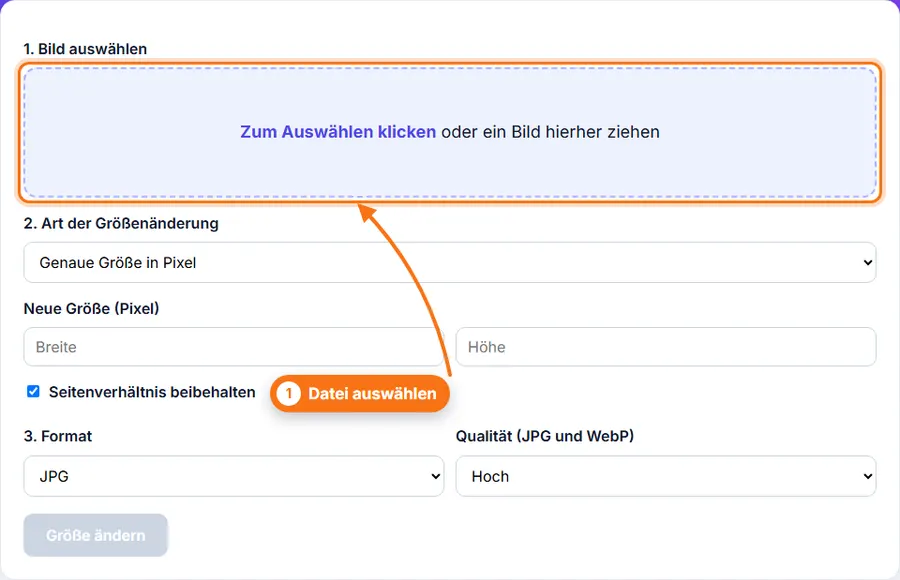
Schritt 1 Bildgröße ändern: Upload-Bereich vor der Auswahl einer Datei 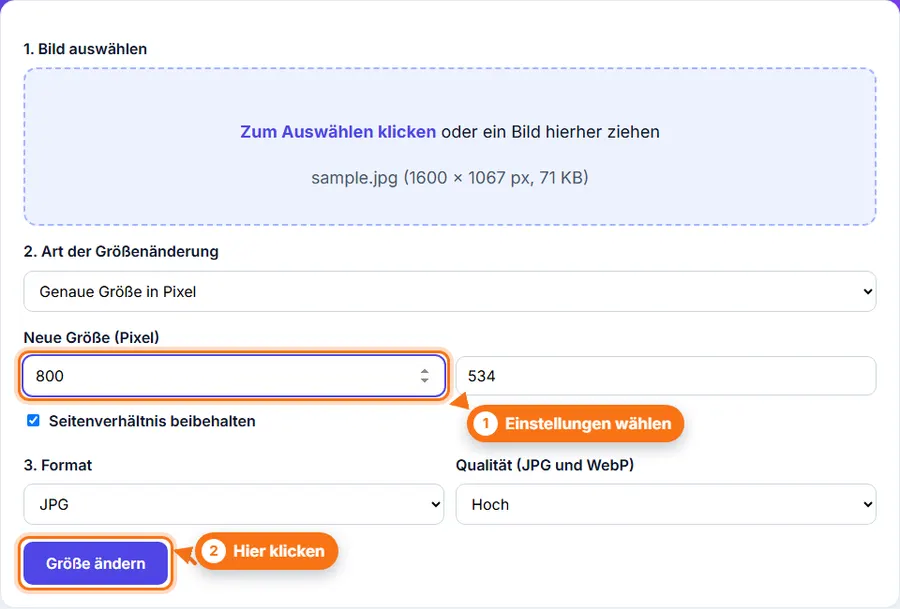
Schritt 2 Bildgröße ändern: Datei ausgewählt, Einstellungen sichtbar 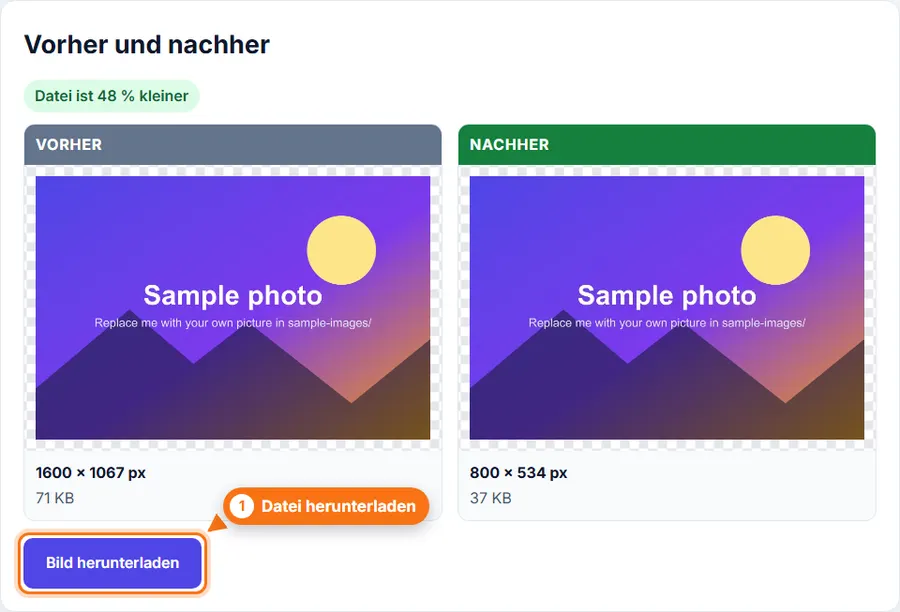
Schritt 3 Bildgröße ändern: Ergebnis mit Dateigröße und Download-Schaltfläche
Typische Anwendungen
- Fotos für Websites und Blogs anpassen.
- Bilder für Beiträge und Profile in sozialen Medien vorbereiten.
- Bilder an die Vorgaben von Online-Formularen anpassen.
- Produktfotos für Onlineshops und Marktplätze anpassen.
- Bildmaße vor dem Teilen oder Hochladen verkleinern.
- Bilder für Dokumente und Präsentationen vorbereiten.
Tipps zur Bildgröße
- Lassen Sie das Seitenverhältnis gesperrt, damit Bilder nicht gestreckt werden.
- Ist ein Bild für eine Website zu groß, verringern kleinere Maße auch die Dateigröße.
- Verkleinern Sie sehr große Bilder, bevor Sie sie auf Websites oder in Online-Dienste hochladen.
- Wenn Sie vor allem die Dateigröße reduzieren möchten, ohne die Maße stark zu ändern, nutzen Sie stattdessen Bilder komprimieren.
Bildgröße ändern ohne komplizierte Software
Um nur die Maße eines Bildes zu ändern, brauchen Sie kein Bildbearbeitungsprogramm. FastestImageTools hält es einfach, damit Sie die Änderung schnell erledigen und weiterarbeiten können.
Häufige Fragen zur Bildgröße
Was ist ein Bildgrößenrechner?
Ein Tool, das die Breite und Höhe eines Bildes ändert. Damit machen Sie ein Bild kleiner oder größer und behalten bei Bedarf die Proportionen bei.
Kann ich die Größe ändern, ohne die Proportionen zu verlieren?
Ja. Lassen Sie Seitenverhältnis beibehalten aktiviert. Dann ändern sich Breite und Höhe gemeinsam und das Bild wirkt nicht gestreckt.
Kann ich ein Bild verkleinern?
Ja. Geben Sie kleinere Maße ein. Weniger Pixel bedeuten meist auch eine kleinere Datei.
Kann ich ein Bild vergrößern?
Ja. Beim Vergrößern kann ein kleines Bild jedoch weicher und weniger detailreich wirken, weil keine neuen Details entstehen.
Welche Formate kann ich verwenden?
JPG, PNG und WebP sowie die meisten anderen Bildtypen, die Ihr Browser öffnen kann. Speichern können Sie als JPG, PNG oder WebP.
Ist Größe ändern dasselbe wie Komprimieren?
Nein. Beim Ändern der Größe ändern sich die Maße, also Breite und Höhe. Beim Komprimieren wird vor allem die Datenmenge der Datei reduziert. Für Websites und Uploads nutzt man oft beides.