Bilder kostenlos stapelweise umwandeln

Wandeln Sie Bilder stapelweise zwischen den Formaten JPG, PNG und WebP um, bis zu 20 Bilder auf einmal, direkt im Browser.

Zum Auswählen klicken oder Bilder hierher ziehen

Welches Format soll ich wählen?

JPG eignet sich am besten für Fotos. Die Dateien sind klein und fast jede App und Website nimmt sie an. JPG kann keine Transparenz speichern.

PNG speichert jedes Pixel exakt und unterstützt transparente Hintergründe. Fotos als PNG sind meist viel größer.

WebP ist ein modernes Format mit kleineren Dateien und Transparenz. Aktuelle Browser unterstützen es, manche älteren Apps und Upload-Formulare jedoch nicht.

Gut zu wissen

Schnelle Methode: Bilder stapelweise umwandeln

So wandeln Sie ein Bild um: bis zu 20 Bilder auswählen, JPG, PNG oder WebP und eine Qualität wählen und auf Umwandeln klicken. Danach jede Datei herunterladen.

Nehmen Sie JPG für Fotos, PNG für Screenshots und transparente Grafiken und WebP für kleinere Bilder im Web.

Bildformat ändern

Wechseln Sie mit wenigen Klicks zwischen JPG, PNG und WebP. Wandeln Sie bis zu 20 Bilder auf einmal um, wählen Sie die Qualität und laden Sie jede Datei herunter, sobald sie fertig ist.

Warum dieses Tool?

Drei Formate

In JPG, PNG oder WebP umwandeln.

Bis zu 20 auf einmal

Mehrere Bilder hinzufügen und zusammen umwandeln.

Qualität wählen

Die Qualität für JPG- und WebP-Dateien festlegen.

Ohne Anmeldung

Sofort nutzbar, ganz ohne Konto.

So verwenden Sie: Bilder umwandeln

  1. 1

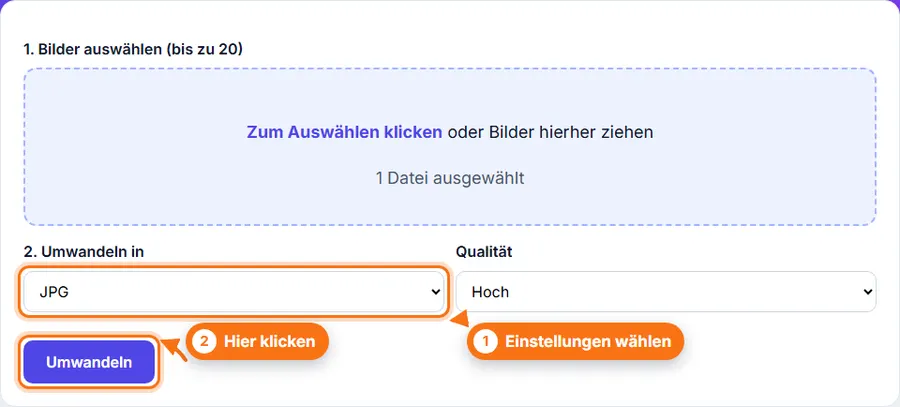
    Wählen Sie bis zu 20 Bilder aus oder ziehen Sie sie in den Upload-Bereich.

  2. 2

    Wählen Sie das gewünschte Format: JPG, PNG oder WebP.

  3. 3

    Wählen Sie bei JPG und WebP eine Qualitätsstufe.

  4. 4

    Klicken Sie auf Umwandeln.

  5. 5

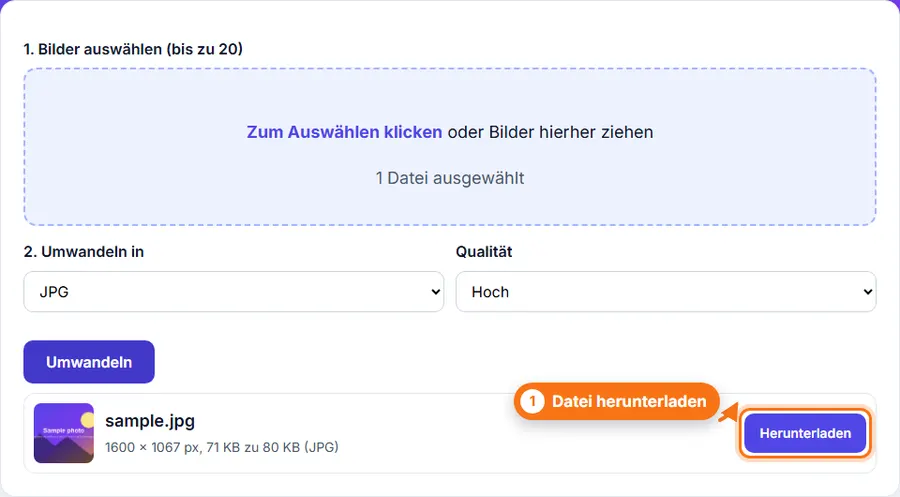
    Laden Sie jede umgewandelte Datei in ihrer Zeile herunter.

Schritt-für-Schritt-Bildanleitung – ganz einfach

  1. Bilder umwandeln: Datei ausgewählt, Einstellungen sichtbar
    Schritt 1 Bilder umwandeln: Datei ausgewählt, Einstellungen sichtbar
  2. Bilder umwandeln: Ergebnis mit Dateigröße und Download-Schaltfläche
    Schritt 2 Bilder umwandeln: Ergebnis mit Dateigröße und Download-Schaltfläche

Typische Anwendungen

Tipps

  • Nehmen Sie JPG für Fotos, PNG für Screenshots und transparente Grafiken und WebP für kleinere Bilder im Web.
  • Behalten Sie Ihre Originale. Beim Umwandeln in JPG oder WebP gehen kleine Details verloren.

Bilder umwandeln ohne komplizierte Software

Um nur das Format eines Bildes zu ändern, brauchen Sie kein Bildbearbeitungsprogramm. FastestImageTools hält es einfach, damit Sie schnell weiterarbeiten können.

Häufige Fragen

Aus welchen Formaten kann ich umwandeln?

JPG, PNG, WebP, GIF und BMP.

In welche Formate kann ich umwandeln?

JPG, PNG und WebP.

Was passiert mit transparenten Bereichen?

JPG kann keine Transparenz speichern, transparente Bereiche werden weiß. PNG und WebP behalten sie.

Was ist mit animierten GIFs?

Sie werden als einzelnes Standbild umgewandelt, nicht als Animation.

Werden meine Bilder hochgeladen?

Nein. Das Umwandeln passiert in Ihrem Browser.

War „Bilder umwandeln“ hilfreich?

Ihr Feedback hilft uns, FastestImageTools zu verbessern.