Zum Auswählen klicken oder eine SVG-Datei hierher ziehen
JPG kann nicht transparent sein, leere Bereiche werden mit der Hintergrundfarbe gefüllt.
SVG-Logos, Icons und Grafiken in JPG-Bilder umwandeln, in der Größe und Hintergrundfarbe Ihrer Wahl.
Zum Auswählen klicken oder eine SVG-Datei hierher ziehen
JPG kann nicht transparent sein, leere Bereiche werden mit der Hintergrundfarbe gefüllt.
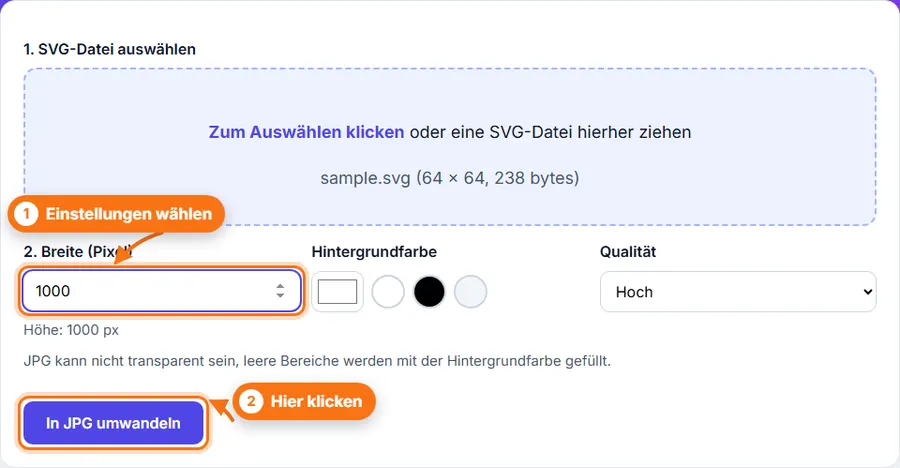
So wandeln Sie SVG in JPG um: SVG-Datei auswählen, Breite und Hintergrundfarbe festlegen und auf In JPG umwandeln klicken. Danach das Bild herunterladen.
Die Breite in Pixel festlegen. Die SVG bleibt in jeder Größe scharf.
Die Farbe wählen, die transparente Bereiche füllt.
Festlegen, wie viele Details erhalten bleiben.
Sofort nutzbar, ganz ohne Konto.
Wählen Sie eine SVG-Datei aus oder ziehen Sie sie in den Upload-Bereich.
Legen Sie die gewünschte Breite fest. Die Höhe ergibt sich aus der Form der SVG.
Wählen Sie eine Hintergrundfarbe. JPG kann nicht transparent sein, leere Bereiche werden damit gefüllt.
Wählen Sie eine Qualitätsstufe.
Klicken Sie auf In JPG umwandeln, prüfen Sie das Ergebnis und klicken Sie auf Herunterladen.
Um eine SVG als Bild zu nutzen, brauchen Sie kein Grafikprogramm. FastestImageTools hält es einfach, damit Sie schnell weiterarbeiten können.
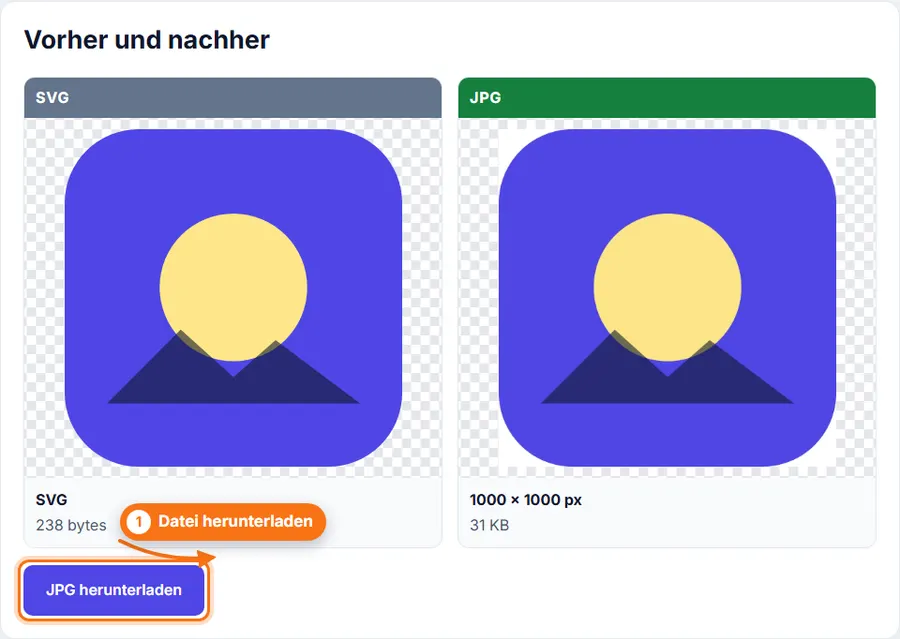
JPG kann keine Transparenz speichern. Transparente Teile der SVG werden mit der gewählten Farbe gefüllt. Weiß ist am üblichsten.
Von 16 bis 8.000 Pixel Breite. Die Höhe ergibt sich aus den Proportionen der SVG.
Manche SVG-Dateien verweisen auf externe Bilder oder Schriften. Aus Sicherheitsgründen laden Browser diese beim Zeichnen nicht, deshalb können Teile fehlen.
Nein. Die SVG wird in Ihrem Browser gezeichnet und umgewandelt.
Ihr Feedback hilft uns, FastestImageTools zu verbessern.
Bitte geben Sie keine persönlichen Daten an.
Wählen Sie, wie Sie Ihre Nachricht senden möchten. Sie wird erst gesendet, wenn Sie im gewählten E-Mail-Dienst auf Senden klicken.
Kein E-Mail-Dienst zur Hand? Kopieren Sie die Nachricht und senden Sie sie von einem beliebigen Konto an Itkountsllc@gmail.com.