Zum Auswählen klicken oder ein GIF hierher ziehen
Schnelle Methode zum Ändern der GIF-Größe
So ändern Sie die Größe eines GIFs: GIF auswählen, neue Breite oder Höhe eingeben oder einen Prozentwert wählen und auf GIF-Größe ändern klicken. Danach die Animation herunterladen.
Warum dieses Tool?
Animation bleibt
Jedes Einzelbild wird angepasst, das Timing bleibt gleich.
Pixel oder Prozent
Eine genaue Größe eingeben oder per Prozentwert skalieren.
Proportionen bleiben
Das GIF behält seine Form, nichts wirkt gestaucht.
Ohne Anmeldung
Sofort nutzbar, ganz ohne Konto.
So verwenden Sie: GIF-Größe ändern
- 1
Wählen Sie ein animiertes GIF aus oder ziehen Sie es in den Upload-Bereich.
- 2
Wählen Sie die Methode: genaue Pixel oder Prozentwert.
- 3
Geben Sie eine neue Breite oder Höhe ein. Mit Seitenverhältnis beibehalten passt sich die andere Seite automatisch an.
- 4
Klicken Sie auf GIF-Größe ändern und warten Sie, bis die Fortschrittsanzeige fertig ist.
- 5
Vergleichen Sie Vorher und Nachher und laden Sie das Ergebnis herunter.
Schritt-für-Schritt-Bildanleitung – ganz einfach
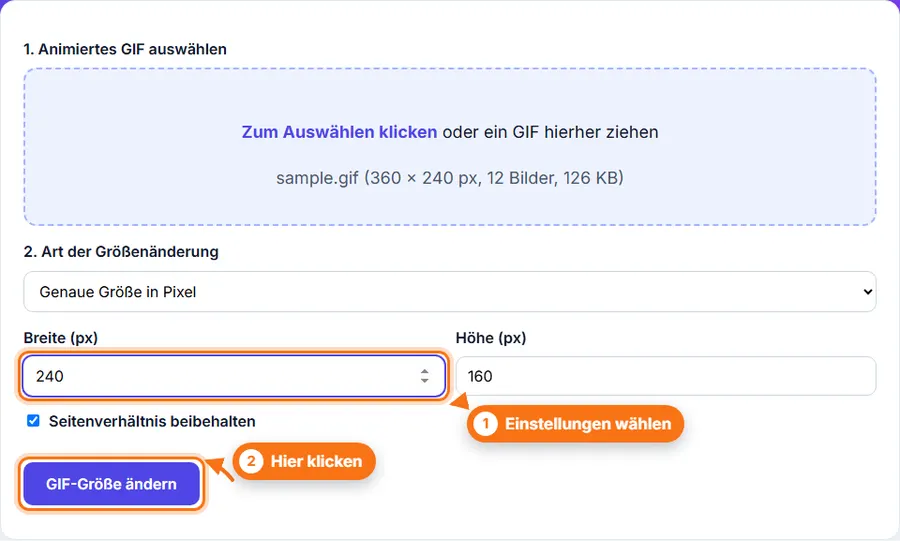
Schritt 1 GIF-Größe ändern: Datei ausgewählt, Einstellungen sichtbar 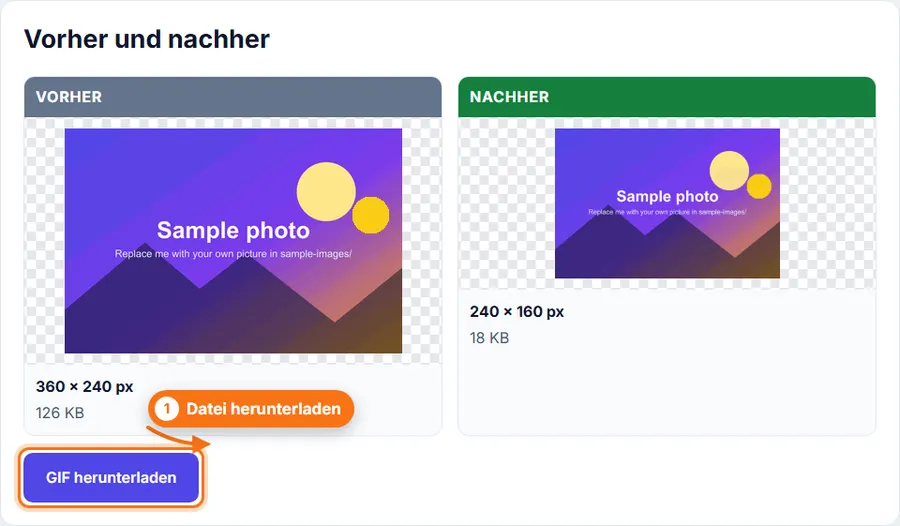
Schritt 2 GIF-Größe ändern: Ergebnis mit Dateigröße und Download-Schaltfläche
Typische Anwendungen
- Ein GIF an das Layout einer Website oder eines Blogs anpassen.
- Ein GIF für eine Chat-App oder ein Forum verkleinern.
- Ein GIF für einen E-Mail-Newsletter vorbereiten.
- Ein kleines animiertes Icon oder einen Sticker erstellen.
- Als GIF gespeicherte Bildschirmaufnahmen anpassen.
- Die Dateigröße eines GIFs durch kleinere Maße reduzieren.
Tipps
- Ein GIF in der Größe zu verkleinern ist der beste Weg, auch die Datei zu verkleinern.
- Ein vergrößertes GIF wirkt weich oder pixelig, weil keine Details hinzukommen.
- Für eine noch kleinere Datei nutzen Sie danach GIF komprimieren.
GIFs anpassen ohne komplizierte Software
Um ein GIF kleiner oder größer zu machen, brauchen Sie kein Animationsprogramm. FastestImageTools hält es einfach, damit Sie schnell weiterarbeiten können.
Häufige Fragen
Bleibt die Animation erhalten?
Ja. Jedes Einzelbild wird angepasst und das Timing bleibt gleich.
Bleibt die Transparenz erhalten?
Ja, transparente Bereiche bleiben transparent. Weiche, halbtransparente Kanten werden ganz sichtbar oder ganz unsichtbar, weil GIF keine Teiltransparenz kennt.
Wie groß darf das GIF sein?
Bis zu 30 MB. Sehr lange GIFs mit vielen Einzelbildern können für Ihren Browser zu groß sein.
Wird mein GIF hochgeladen?
Nein. Alles passiert in Ihrem Browser.