Haz clic para elegir o arrastra aquí las imágenes
Las fotos mantienen sus proporciones. Deja una casilla vacía para no poner límite en ese lado.
Cambia el tamaño de muchas fotos con los mismos ajustes y descárgalas en un ZIP. Todo ocurre en tu navegador.
Haz clic para elegir o arrastra aquí las imágenes
Las fotos mantienen sus proporciones. Deja una casilla vacía para no poner límite en ese lado.
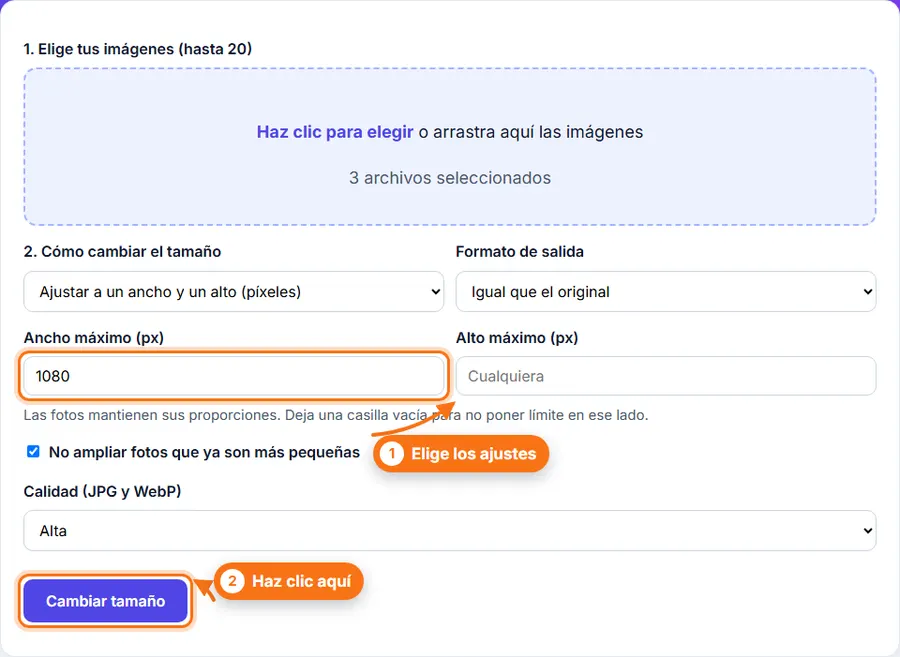
Cómo cambiar el tamaño de varias imágenes a la vez: elige hasta 20 fotos, fija un ancho, un alto o un porcentaje y haz clic en Cambiar tamaño. Después descarga cada foto o todas juntas en un ZIP.
Aplica el mismo ancho, alto o porcentaje a hasta 20 fotos.
Descarga todas las fotos juntas en un solo archivo ZIP.
Las fotos mantienen su forma, nada se ve aplastado ni estirado.
Úsala al momento, sin crear una cuenta.
Elige hasta 20 fotos o arrástralas a la zona de subida.
Elige cómo cambiar el tamaño: ajustar a un ancho y un alto o escalar por porcentaje.
Fija los límites. En el modo de píxeles puedes dejar una casilla vacía para no poner límite en ese lado.
Elige un formato de salida o mantén el formato de cada foto.
Haz clic en Cambiar tamaño y espera a que termine la barra de progreso.
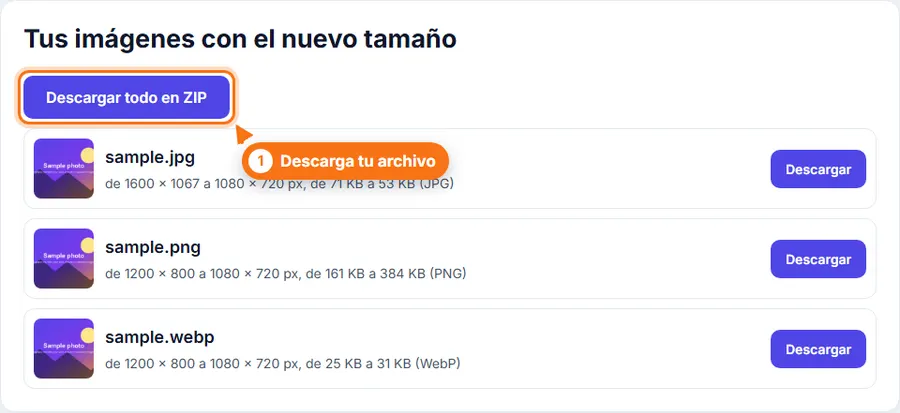
Descarga cada imagen por separado o haz clic en Descargar todo en ZIP.
Para cambiar el tamaño de un lote de fotos no necesitas un editor de fotos. FastestImageTools lo hace sencillo para que termines rápido.
Hasta 20 fotos cada vez, de hasta 30 MB cada una.
Las demás terminan igualmente. La foto con problemas muestra un mensaje en su fila.
Todas las fotos que se procesaron bien. Si dos archivos tienen el mismo nombre, al segundo se le añade un número.
Los archivos JPG, PNG y WebP mantienen su formato. Otros tipos, como GIF y BMP, se guardan en JPG.
No. Todo ocurre en tu navegador, así que tus fotos no se envían a nuestros servidores.
Tu opinión nos ayuda a mejorar FastestImageTools.
No incluyas datos personales.
Elige cómo enviar tu mensaje. Solo se envía cuando pulses Enviar en el servicio de correo que elijas.
¿No tienes un servicio de correo a mano? Copia el mensaje y envíalo a Itkountsllc@gmail.com desde cualquier cuenta.