Convertidor de imagen a texto

Extrae el texto de cualquier imagen, foto o captura de pantalla en segundos. OCR online gratis que funciona en tu navegador, sin registro y sin subidas.

Haz clic para elegir o arrastra aquí tus imágenes

También puedes pegar una captura de pantalla en cualquier parte de esta página con Ctrl+V (Cmd+V en Mac).

La imagen que se va a leer, con un recuadro de recorte

Método rápido: imagen a texto

Cómo extraer texto de una imagen: añade una foto, una captura de pantalla o una página escaneada, elige el idioma y haz clic en Extraer texto. Después copia el texto o descárgalo como archivo TXT o Word.

¿Tienes una captura de pantalla? Pulsa Ctrl+V (Cmd+V en Mac) en cualquier parte de esta página para pegarla.

Copia el texto de cualquier imagen

Pasa una imagen a texto en segundos. Este convertidor gratis de imagen a texto lee fotos, JPG, PNG y capturas de pantalla, para que copies el texto de una imagen en lugar de escribirlo a mano.

¿Por qué usar nuestro convertidor de imagen a texto?

Gratis y sin registro

Úsalo cuantas veces quieras, sin cuenta y sin marca de agua.

Privado

Funciona en tu dispositivo. Tus imágenes nunca se suben.

15 idiomas

Lee español, inglés, alemán, árabe, chino y más.

Pega, arrastra o haz una foto

Pega una captura, arrastra un archivo o haz una foto con el móvil.

Varias imágenes a la vez

Añade hasta 10 imágenes y obtén el texto de cada una.

Copia o descarga TXT/Word

Copia el texto o guárdalo como archivo .txt o Word.

Cómo extraer texto de una imagen

  1. 1

    Añade tu imagen: haz clic para elegirla, arrástrala, pega una captura con Ctrl+V o haz una foto con el móvil.

  2. 2

    Elige el idioma del texto.

  3. 3

    Opcional: gira la imagen o recorta solo el texto.

  4. 4

    Haz clic en Extraer texto y espera mientras se lee.

  5. 5

    Edita el texto si hace falta y luego cópialo o descárgalo como archivo .txt o Word.

Guía ilustrada paso a paso: fácil de usar

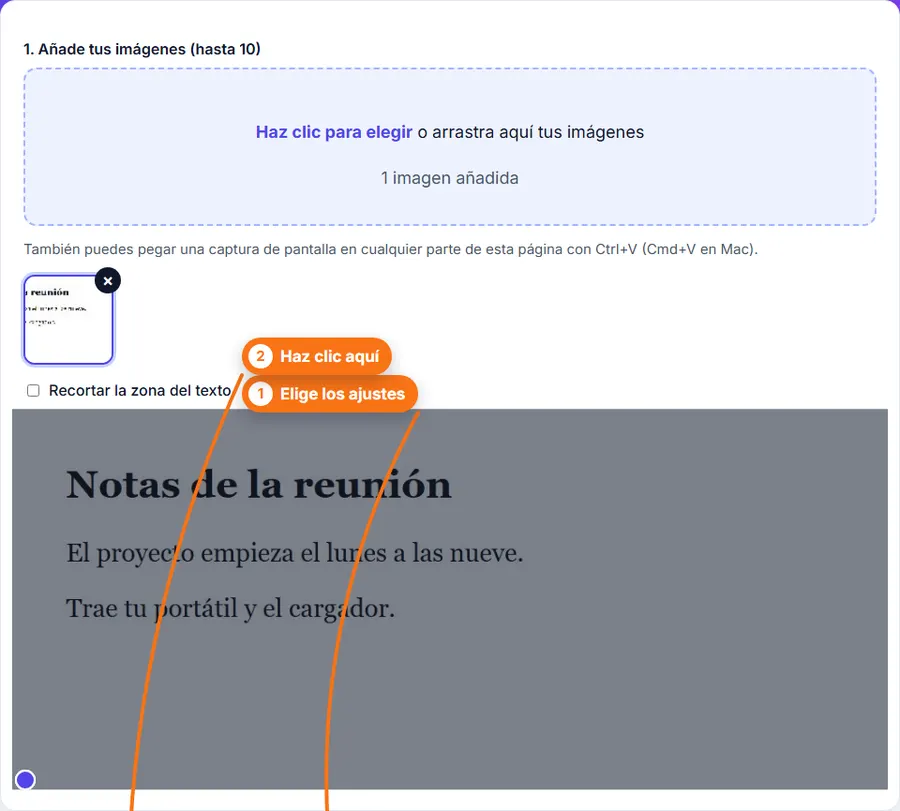
  1. Imagen a texto: captura con texto añadida, con giro, recorte e idioma
    Paso 1 Imagen a texto: captura con texto añadida, con giro, recorte e idioma
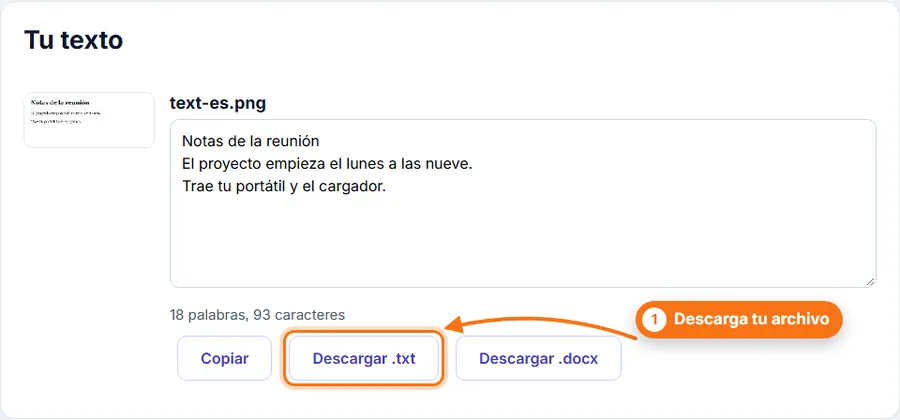
  2. Imagen a texto: texto leído en un cuadro editable con Copiar y descarga en .txt o .docx
    Paso 2 Imagen a texto: texto leído en un cuadro editable con Copiar y descarga en .txt o .docx

¿Qué puedes convertir en texto?

Consejos para obtener mejores resultados

  • Usa una foto nítida y bien iluminada, sin sombras ni reflejos.
  • Recorta solo el texto que necesitas.
  • Endereza la imagen: gírala hasta que el texto quede horizontal.
  • Elige el idioma correcto antes de empezar.
  • Una resolución más alta ayuda. El texto pequeño o borroso es más difícil de leer.

¿Qué es el OCR?

OCR significa reconocimiento óptico de caracteres (Optical Character Recognition). Reconoce la forma de las letras de una imagen y las convierte en texto real que puedes editar, buscar y copiar. Esta herramienta usa Tesseract, un motor de OCR de código abierto muy utilizado, directamente en tu navegador.

Preguntas frecuentes

¿Este convertidor de imagen a texto es gratis?

Sí. Es totalmente gratis, sin registro y sin marca de agua.

¿Se suben o se guardan mis imágenes?

No. El texto se lee en tu propio dispositivo, en el navegador, y tus imágenes nunca se suben ni se guardan. Solo se descarga el archivo de idioma, una vez, para leer el texto.

¿Cómo copio el texto de una imagen en el móvil?

Abre esta página en el navegador del móvil, toca Hacer foto o elige una imagen y luego toca Extraer texto. Cuando aparezca el texto, toca Copiar y pégalo donde lo necesites.

¿Puede leer letra a mano?

A veces. Una letra clara y ordenada puede funcionar, pero los resultados varían. El texto impreso, las capturas de pantalla y los documentos dan los mejores resultados.

¿Qué idiomas admite?

15 idiomas: inglés, español, alemán, italiano, neerlandés, francés, portugués, polaco, turco, ruso, árabe, hindi, urdu, chino (simplificado) y japonés. Elige el idioma del texto antes de empezar.

¿Qué formatos de imagen puedo usar?

JPG, JPEG, PNG, WebP, GIF (el primer fotograma), BMP y fotos HEIC del iPhone, de hasta 20 MB cada una.

¿Cómo convierto una captura de pantalla en texto?

Haz la captura y pulsa Ctrl+V (Cmd+V en Mac) en esta página para pegarla, o elige el archivo. Haz clic en Extraer texto y copia el resultado.

¿Puedo convertir varias imágenes a texto a la vez?

Sí. Añade hasta 10 imágenes. Cada una tiene su propio cuadro de texto, y puedes copiar todo el texto o descargarlo en un solo archivo .txt.

¿Por qué parte del texto sale mal o falta?

Normalmente la imagen está borrosa, tiene poco contraste o el idioma elegido no es el correcto. Prueba con una foto más nítida, recorta solo el texto, endereza la imagen y elige el idioma correcto.

¿Puedo guardar el texto como archivo de Word?

Sí. Haz clic en Descargar .docx debajo del resultado para guardarlo como documento de Word. También puedes descargar un archivo .txt o copiar el texto.
¿Te ha sido útil Imagen a texto?

Tu opinión nos ayuda a mejorar FastestImageTools.